できること
Claude Code のような AI に、あなたが普段使っているサービスをそのまま触らせられます。 ログインし直す必要はありません。 パスワードも二段階認証も出ません。
Kagemusha で作ったアプリは、中身が Chrome です。 ログイン情報はアプリの中ではなく、アプリごとに分かれたプロファイルに入っています。 そのプロファイルを開いたまま、AI が横から相乗りします。
たとえば、こんなことが一度に走ります
-
Search Console で先週の検索順位を調べ、下がったページを一覧にする
-
Stripe で今月の入金予定と返金を確認する
-

Google アナリティクスで、流入が伸びた記事を抜き出す
-
Clarity で、離脱の多い画面の録画を確認する
-
freee で未処理の取引を仕分ける
-
AdSense の収益を日別に集計する
-
GitHub に issue を立て、古い issue を閉じる
-

Amazon の注文履歴から、経費になるものを拾い出す
-

X に下書きを用意する(投稿するかは自分で決める)
-
App Store Connect と Google Play Console の審査状況を見る
どれも別のアプリなので、同時に走ります。 タブを取り合うことも、片方が閉じられて止まることもありません。
これまでのやり方と、その限界
1. 画面を見て操作する(Computer Use)
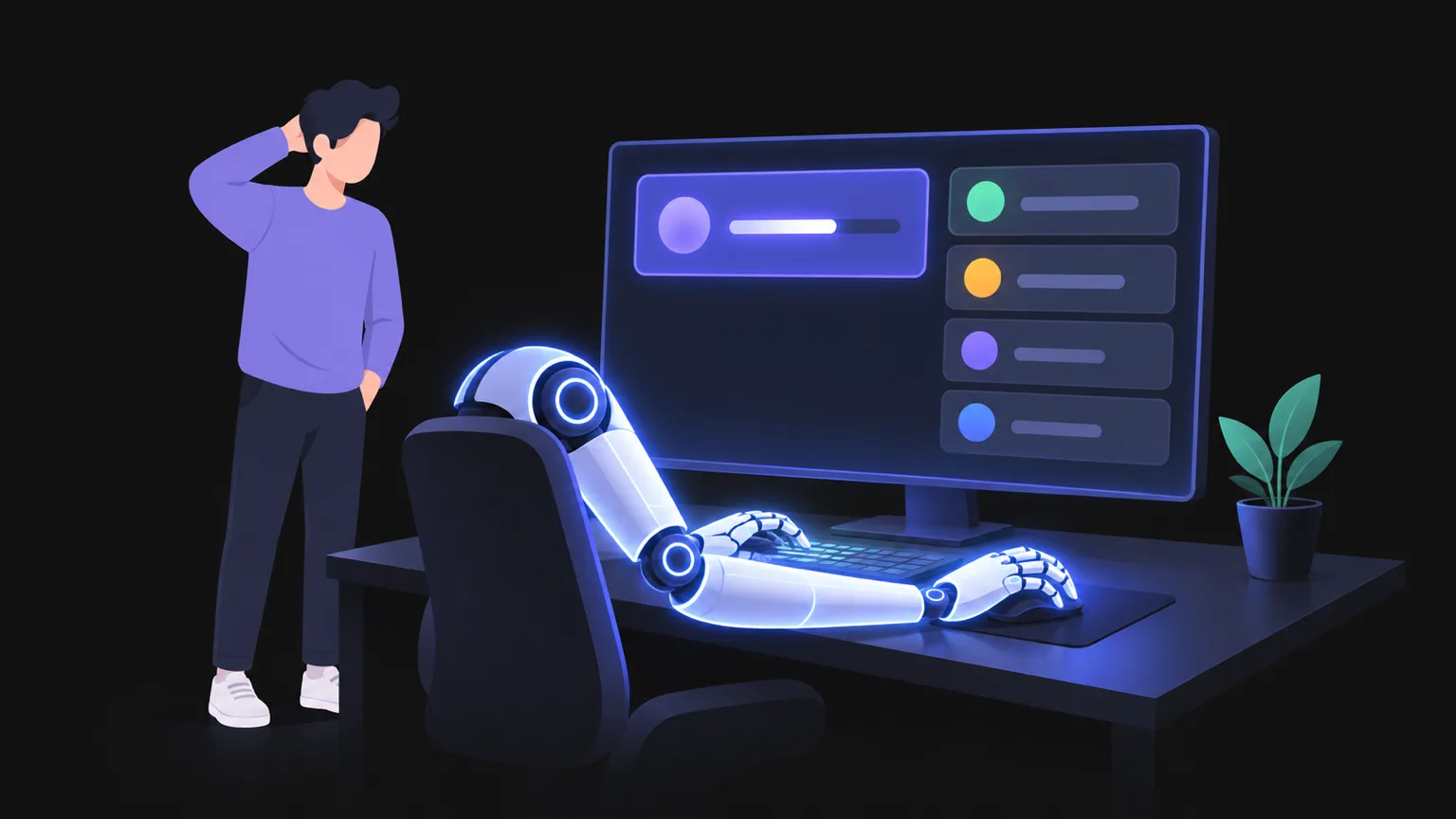
AI が画面のスクリーンショットを撮り、座標を指定してクリックし、キーを打つ方式です。 人間と同じ手順を踏むので、どんなアプリでも操作できるのが強みです。
ただし、動くのはあなたが今見ている画面そのものです。 AI が作業している間、マウスもキーボードも取られます。 画面は1つしかないので、2つの作業を同時に進めることはできません。 操作するたびに画面を1枚ずつ撮って読み直すため、手数もかかります。
2. ブラウザに拡張を入れる
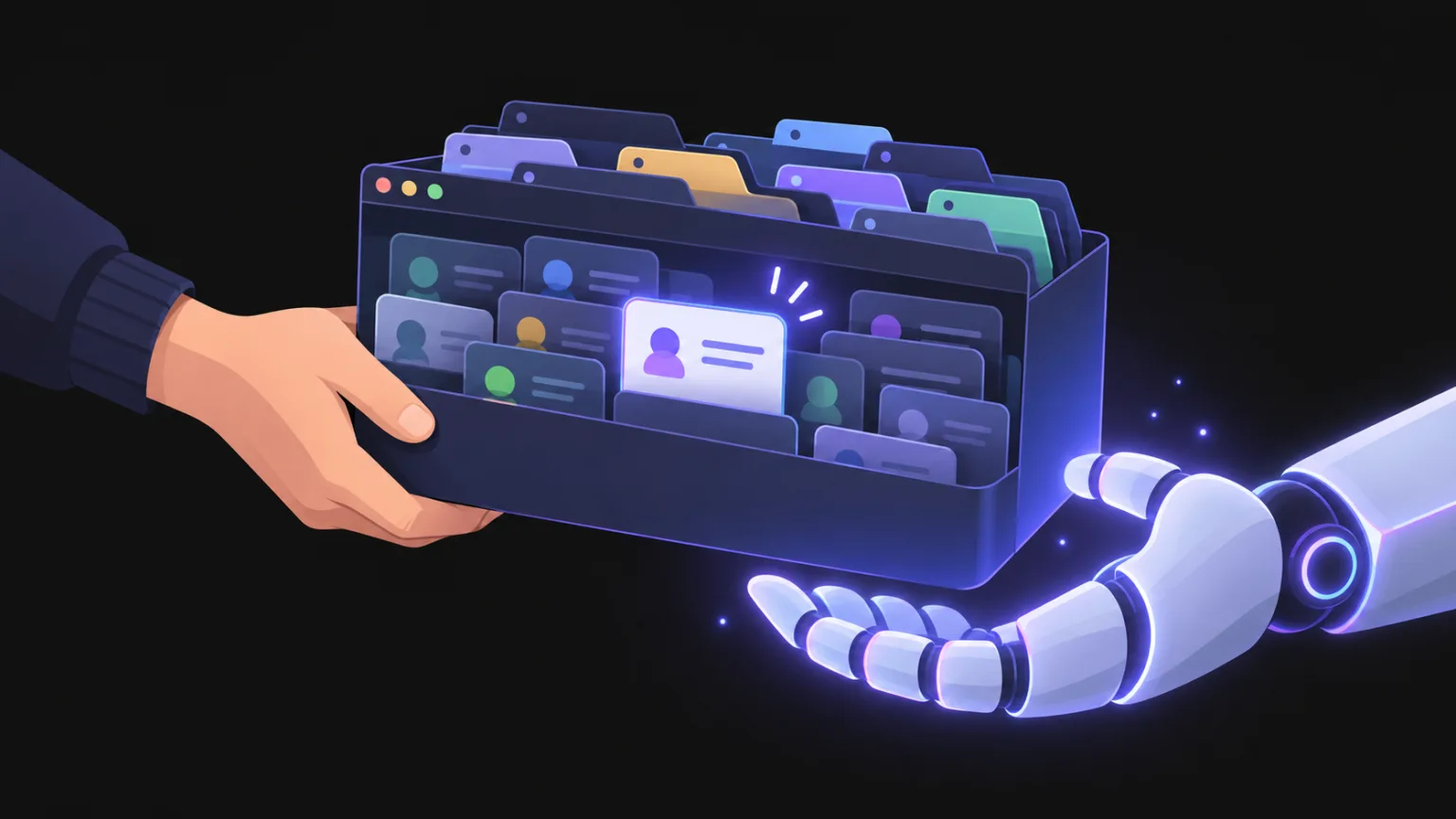
普段のブラウザに拡張を入れて、AI から操作する方式です。 ログイン状態はそのまま使えます。
ただし、渡すのはブラウザ全部です。 開いている全部のタブ、全部のアカウント、全部のサービスが同じ器の中にあります。 「Stripe だけ触らせる」ということができません。 AI 側と拡張側でログインするアカウントを揃える手間もかかります。
3. Chrome を自動化モードで起動し直す
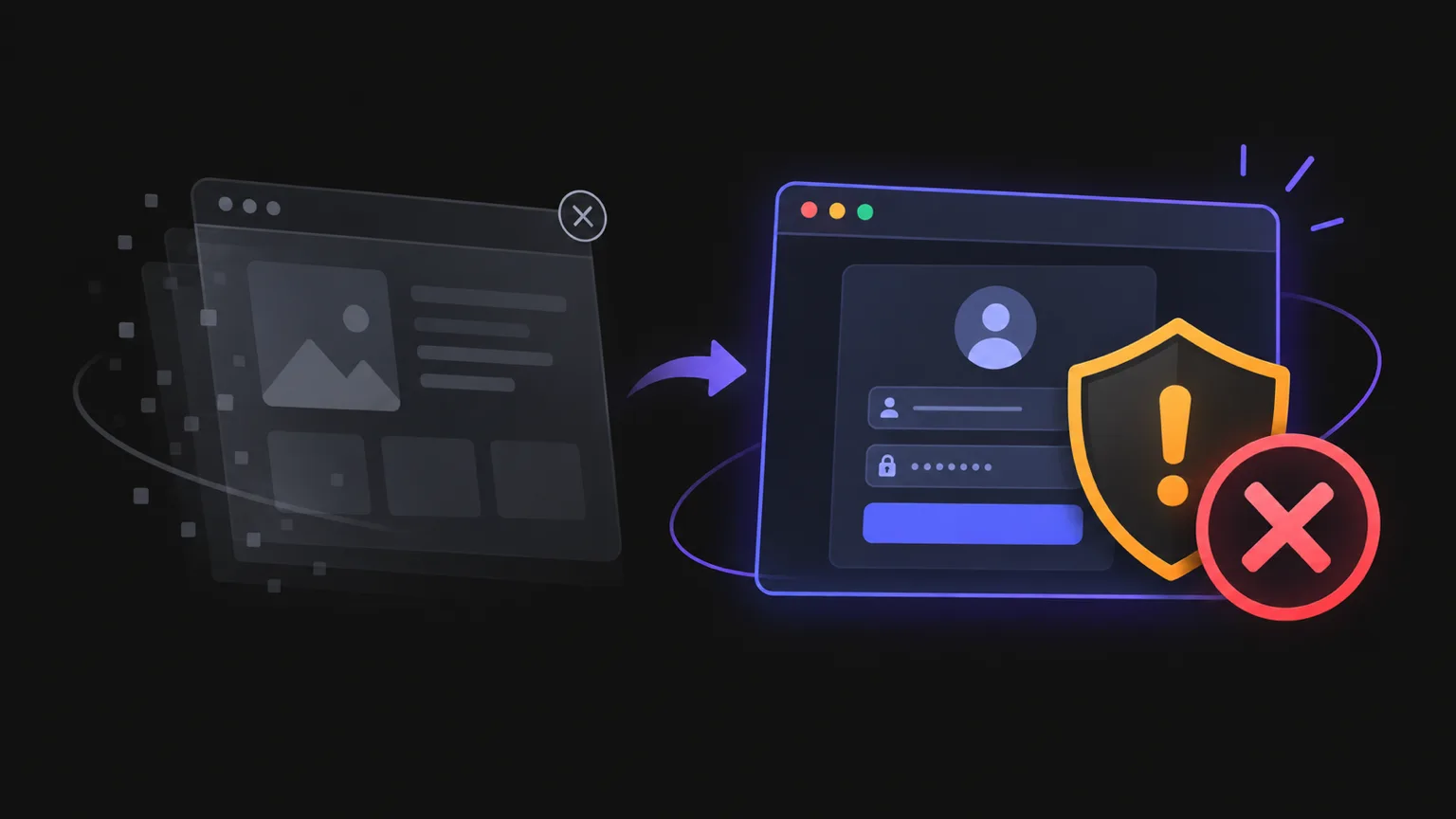
ブラウザ自動化の道具に共通するやり方です。 Chrome を専用のモードで起動し直し、そこに AI が繋ぎます。
ただし、これは普段使っているウィンドウとは別物になります。 ログイン済みのプロファイルを渡そうとすると、今開いている Chrome を閉じることになります。 さらに、この状態で操作すると Google が「このブラウザまたはアプリは安全でない可能性があります」と判定し、 ログインそのものを断られることがあります。
Kagemusha のやり方
Kagemusha は、サービスごとに独立したブラウザを作ります。 Search Console のアプリ、Stripe のアプリ、GitHub のアプリ。 それぞれが別のプロセスで、別のログインを持ち、別の入口を持っています。
渡すのは1つだけ
アプリ単位で切り替えられます。Stripe を渡しても、他のサービスには手が届きません。
閉じなくていい
開いたまま相乗りします。あなたが使っている最中のアプリにも繋がります。
画面を奪わない
前面に出しません。作業中のウィンドウはそのまま。見せるか隠すかも選べます。
何本でも同時に
アプリの数だけ並べて走らせられます。互いに干渉しません。
画面に出すかどうかは、そのときの環境から自動で決まります。 外付けディスプレイを繋いでいれば内蔵ディスプレイに出し、繋いでいなければ画面の外で動かします。 どちらの場合もフォーカスは奪いません。
並走できる。ここが決定的な差です
Kagemusha のアプリ3つ(AlternativeTo・AppSumo・GitHub)を、同時に開いて同時に操作した実測です。
1つずつ順番に
同時に
| やったこと | 同時に走らせる | 1つずつ順番に |
|---|---|---|
| 3つのアプリを開く | 2.1秒 | (3回ぶんの起動時間) |
| 3つで別々のページを開いて読む | 6.4秒 | 10.2秒 |
速さそのものより、衝突しないことが本質です。 3つは別のプロセス、別のログイン、別の入口を持っています。 1つが落ちても、他の2つは何事もなく動き続けます。
なぜ、普通のブラウザではできないのか
Chrome は、1つのプロファイルにつき1つしか立ち上がりません。 同じプロファイルでもう1本起動しようとしても、2本目は立たずに1本目へ吸収されます。 実際に試すと、2本目のプロセスはすぐ終了し、操作用の入口は1本目のものが残ったままです。
入口が1つということは、繋いだ全員がその1つを共有するということです。 あなたの画面も、1つ目の AI も、2つ目の AI も、同じブラウザの同じタブ束を触ります。 片方がタブを開き、もう片方がそれを閉じる。 押したボタンが相手の画面で起きる。 こうなると作業は成立しません。
プロファイルを分ければ解決しますが、それを手作業でやると、 サービスごとにフォルダを作り、起動引数を管理し、どの入口がどのサービスかを覚えておく必要があります。 Kagemusha は、アプリを作った時点でそれが済んでいます。
比較表
| 画面を見て操作 Computer Use |
ブラウザ拡張 | Chrome を 自動化で起動 |
Kagemusha | |
|---|---|---|---|---|
| AI に渡る範囲 | 画面全部 | ブラウザ全部 | ブラウザ全部 | アプリ1つ |
| 同時に走らせる | 1本(画面は1つ) | 1本 | 1本 | アプリの数だけ |
| ログイン状態 | そのまま使える | そのまま使える | 起動し直しが要る | そのまま使える |
| あなたの画面 | 奪われる | 前面に出ることがある | 前面に出る | 奪わない |
| Google へのログイン | 通る | 通る | 断られることがある | 通る |
| AI 側の準備 | 対応した AI が要る | 拡張とアカウント合わせ | 起動引数の管理 | 繋ぎ先の番号だけ |
使い方
Claude Code・Codex・agy・Grok を使う場合
Kagemusha のサイドバーで「AI 連携」を開くと、この Mac に入っている AI エージェントが並びます。 使いたい AI の「入れる」を押すと、操作の手順と道具一式(スキル)が、その AI の置き場所に書き出されます。 AI は次の起動から、アプリの探し方も繋ぎ方も分かった状態になります。
Kagemusha を更新してスキルが新しくなったときは、同じ行に「更新する」が出ます。
要らなくなったら「外す」で外せます(ファイルは削除せず、控えとして残します)。
操作には Python と Playwright が必要です(pip install playwright と playwright install chromium)。
一覧に無い AI を使うときは、同じ画面の「他の AI 向けの手順をコピー」を押して、 その AI に貼り付けてください。
自分で組む場合
AI 側から見ると、やることは3つだけです。
- アプリを開く(すでに開いていれば、そのまま使う)
- そのアプリを操作対象として指定する
- 普段どおり指示を出す
手順は Kagemusha に同梱の手引きに書いてあります。 アプリの名前を伝えるだけで繋がり、そこから先は普段どおりに指示を出すだけです。
特定の AI に縛られません。 Claude Code のほか、Codex・agy・Grok でも同じように使えます。
渡す範囲は、あなたが決めます
入口を開けるかどうかは、設定の「AI からの操作を許可」で決まります。 既定は許可です。 アプリごとに切り替えられるので、渡さないと決めたアプリには繋がりません。
- Kagemusha の設定 → 新規アプリのデフォルト設定(これから作るアプリの既定)
- アプリを作るとき(そのアプリだけの設定)
- アプリごとの設定(あとから切り替える)
切ると、そのアプリは入口を開きません。 外から入口を開けさせようとしても受け付けません。
知っておいてほしいこと
操作の受け口は、この Mac の中だけに開きます。 外のネットワークからは届きません。 ただし、同じ Mac の中で動いている他のプログラムからは、そのアプリを操作できる状態になります。 気になるアプリは設定で切ってください。
よくある質問
Claude Code 以外でも使えますか
使えます。 Codex・agy・Grok で動くことを確認しています。 その他の AI エージェントについては、お問い合わせください。
ログインし直す必要はありませんか
ありません。 ログイン情報はアプリのプロファイルに入ったままで、AI はそこに相乗りします。 パスワードも二段階認証も出ません。
作業中のアプリに繋がれると困ります
繋がれても、あなたのタブは触られません。 AI は自分のタブを新しく開いて作業し、終わったらそれだけ閉じるのが作法です。 そもそも触らせたくないアプリは、設定で切ってください。
Google にログインできますか
できます。 外から操作できる状態のブラウザは、Google に「安全でない可能性がある」と判定されることがありますが、 Kagemusha はその判定に引っかからない作りにしてあります。
何本まで同時に動かせますか
上限はメモリだけです。 アプリ1つにつき Chrome が1本動くので、そのぶんのメモリを使います。