mac サイト dock に追加する3つの方法|左側に置ける形と置けない形
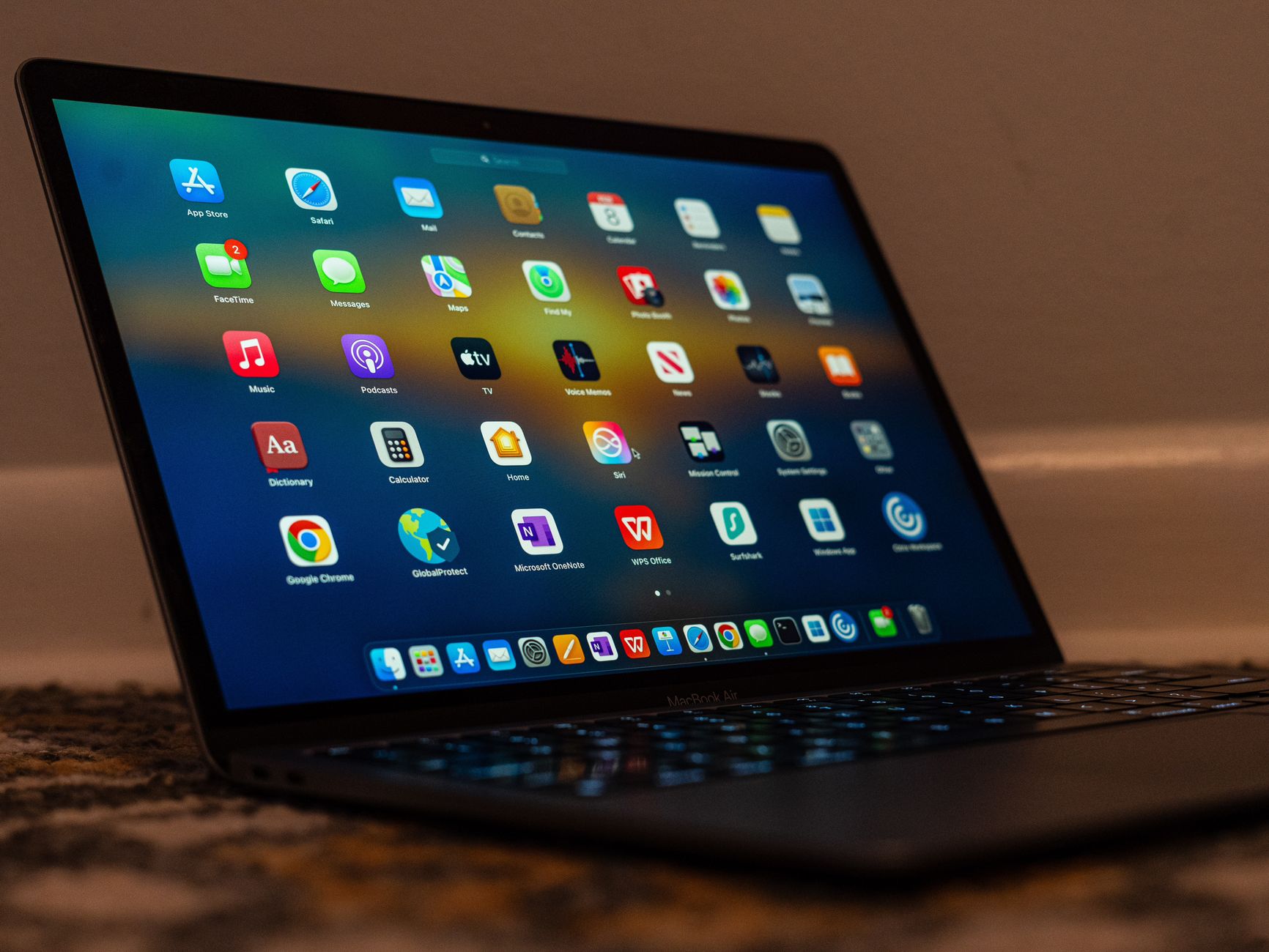
mac サイト dock に追加しようとして、アイコンが思った場所に入らない、押しても毎回ブラウザのタブで開いてしまう、再起動したら消えていた。この3つは全部、Dockの構造と作り方の組み合わせで説明が付きます。Dockには置ける領域が2つあり、どちらに入るかは作り方で決まります。ここを先に押さえると、やり直しが1回で済みます。
Dockには2つの領域があり、置ける形が違う
Dockは1本の帯に見えますが、区切り線を境に性格の違う領域に分かれています。左側(Dockを画面の横に置いている場合は上側)はアプリケーションの領域で、右側はフォルダとファイル、そしてゴミ箱の領域です。
この区別が効いてくるのは、サイトを追加しようとしたときです。アプリの実体を持たないURLのファイルは、Dockから見ればただの書類なので、右側にしか置けません。左側の、いつも使うアプリが並んでいる場所へ入れたいなら、アプリの実体を作る必要があります。
- 左側に置けるもの: アプリケーションの実体。Command+Tabの対象にもなる
- 右側に置けるもの: フォルダ、書類、URLのファイル。押すと関連付けられたアプリが起動する
- Dockに入らないもの: ブラウザのブックマークそのもの
「Dockに追加したのに他のアプリと並ばない」という詰まり方をしている場合、作ったものが書類だったということです。方法を変えれば解決します。
方法1: Safariの「Dockに追加」でアプリの実体を作る
macOS Sonoma 14以降のSafariには、開いているページをアプリとして保存する機能があります。位置づけはAppleの資料に書かれています。
macOS Sonoma 14から、SafariでWebページをWebアプリとして保存できるようになりました。Webアプリは、Safariとは切り離して使うことができます。Webアプリは、通常のアプリさながらに使い勝手がよく、Dockから簡単にアクセスできます。 出典: support.apple.com
手順は、対象のページをSafariで開き、メニューバーの「ファイル」から「Dockに追加」を選び、名前を入れて追加を押すだけです。ツールバーの共有ボタンからでも同じ項目に届きます。実体はホームフォルダの中の「アプリケーション」フォルダに置かれ、アイコンはDockの左側に入ります。
この方法で作ったものは、押すとタブバーもアドレスバーも無い窓で開きます。Command+Tabの並びにも独立して出ますし、システム設定の通知一覧にもアプリ名で並びます。Dockに置く目的が「タブから取り出すこと」なら、この形が過不足ありません。
注意点は1つで、SafariとCookieを共有しないため初回はサインインし直しになります。これは仕様であり、同じサービスから2つ作れば2つのアカウントを同時に開けるという利点の裏返しです。
方法2: Chromeの「ページをアプリとしてインストール」
Chromeを使っている場合は、3点メニューの中の「ページをアプリとしてインストール」を選びます。以前は「ショートカットを作成」の中にあった「ウィンドウとして開く」がこちらに移りました。名前を確認してインストールを押すと、Dockの左側に専用のアイコンが並びます。
こちらは作ったときのChromeプロファイルとログイン状態を共有するため、作った直後から使えます。サインインし直す手間はありません。その代わり、同じサービスの2つ目のアカウントを別の窓で同時に開くことはできず、アイコンもサイト側が用意した画像が使われます。
インストール済みの一覧は、アドレスバーに chrome://apps と入れると確認できます。実体はホームフォルダの中のアプリケーションフォルダに、Chrome用のフォルダとして置かれます。
Dockに残す操作を忘れると、閉じた時点でアイコンが消えます。アイコンを右クリックして「オプション」から「Dockに保持」を選んでおくのが確実です。
方法3: URLのファイルを右側に置く
独立した窓は要らず、入口だけ手元に置きたい場合はこの方法になります。SafariやChromeのアドレスバーにあるURLを、デスクトップやFinderのウインドウへドラッグすると、そのページを開くファイルができます。これをDockの区切り線より右側へドラッグすれば、押すだけでそのページが開くようになります。
押した結果はブラウザのタブです。窓は増えず、タブが1枚増えるだけなので、タブの列を整理したくて始めた作業であればこの方法は目的に届きません。逆に、月に数回しか開かないサービスや、検索から辿るページを手元に置きたいだけなら、これで十分です。
ファイルをまとめてフォルダに入れ、そのフォルダをDockの右側へ置く形にすると、右側の占有を1つに抑えられます。押すと扇状に開くので、参照系のサイトを10個まとめて1枠に収める使い方ができます。
置いたアイコンが消える、位置が変わるときに疑う場所
Dockに追加したはずのものが消える現象には、いくつか原因があります。
1つ目は、Dockに保持していない場合です。起動中のアプリは自動的にDockに出ますが、保持を指定していなければ終了時に消えます。右クリックの「オプション」から「Dockに保持」を選べば残ります。
2つ目は、実体を消してしまった場合です。ホームフォルダのアプリケーションフォルダから削除すると、Dockのアイコンは疑問符の付いた状態になります。Dockから外しても実体は残る一方、実体を消せばDockのアイコンは機能しなくなる。この向きの違いが混乱のもとになります。
3つ目は、最近使ったアプリケーションの表示です。システム設定の「デスクトップとDock」で、最近使ったアプリケーションをDockに表示する設定が入っていると、区切り線の間に一時的なアイコンが並びます。これは保持したアイコンとは別物で、時間が経つと入れ替わります。並びが毎日変わって落ち着かない場合は、この設定を切ると固定されます。
4つ目は、Chromeで作った入れ物とプロファイルの関係です。設定からそのプロファイルを削除すると、アイコンは残ってもログイン状態が失われ、作り直しになります。プロファイルを整理する予定があるなら、整理を済ませてから作るのが順序として無駄がありません。
Dockが混んできたときに効く設定
Dockに追加する対象が増えると、アイコンが自動的に小さくなり、探す時間が伸びます。増やす前に、システム設定の「デスクトップとDock」で3つ確かめておくと運用が変わります。
- サイズと拡大: 小さめにしてカーソルを乗せたときだけ拡大する設定にすると、数が増えても見分けが付く
- 画面上の位置: 下ではなく左右に置くと、横に長いディスプレイでは縦方向の余白を使えて20個以上でも並ぶ
- Dockを自動的に表示/非表示: 常時表示をやめると作業領域が広がる。呼び出しはSpotlightに寄せる
並べ替えはドラッグで行えます。実務的には、毎日開くものを端に寄せ、時々のものを中央に置くと、位置を覚えやすくなります。カーソルの移動距離が短いのは端のほうなので、いちばん頻度の高いアイコンを端に置くのが理にかなっています。
名前とアイコンを、追加する瞬間に決めておく
Dockに並べたとき、いちばん効いてくるのは名前とアイコンです。どちらも追加の操作をする画面で決まります。
名前が出てくる場所は少なくとも4か所あります。Dockのアイコンの下、Command+Tabの切り替え、強制終了のウインドウ、そしてシステム設定の通知一覧です。同じ提供元のサービスを続けて追加し、名前を初期値のまま確定すると、似た文字列が並びます。アイコンもファビコン由来で色味が近いため、Dockの縮小表示では見分けが付きません。「メール 仕事」「カレンダー 仕事」のように、用途かアカウントを1語足しておくと半年後でも読めます。
Safariで作ったものは、後から名前とアイコンを変えられます。Webアプリを開いてメニューバーのアプリ名から「設定」を選ぶと、アプリケーション名の欄とアイコンの差し替えがあります。512ピクセル程度の正方形の画像を当てておくと、Dockで縮小されても滲みません。Chromeで作ったものは、アイコンがサイト側の画像で固定され、手元で差し替える経路が用意されていない点が違います。
- 追加前に決めること: 起点にするURL。押したときに開くページがここで固定される
- 追加時に決めること: 名前。後から変えられるかどうかは作り方で違う
- 追加後に整えること: Dockでの位置。毎日使うものを端に寄せると移動距離が短い
どのサイトをDockに出すか、線を引く
すべてのサイトをDockに出す必要はありません。左側に出す価値があるのは、次の3つを満たすものです。
- 毎営業日に開いている
- 検索結果やリンクからではなく、自分で意図して開いている
- ログイン状態を保っておく価値がある
メール、カレンダー、チャット、課題管理、社内の管理画面はたいてい当てはまります。ドキュメント、検索から辿るページ、月に数回のサービスは当てはまらないので、右側のフォルダにまとめるかブックマークのままで足ります。
除外の条件も1つ挙げておきます。拡張機能が無いと使いものにならないサイトは、Safariで作った入れ物には向きません。Chromeウェブストアの拡張機能はWebKitの入れ物では動かないため、その場合はChromeで作るか、別の道具を検討する形になります。
3つの方法を比べて、足りない行を見る
| Safariで作る | Chromeで作る | URLのファイル | |
|---|---|---|---|
| Dockのどこに入るか | 左側 | 左側 | 右側 |
| 押した結果 | 独立した窓 | 独立した窓 | ブラウザのタブ |
| 必要なもの | macOS Sonoma 14以降 | 現行のChrome | 制限なし |
| ログイン | アプリごとに独立 | プロファイルと共有 | ブラウザと同じ |
| 拡張機能 | Safari機能拡張のみ | Chromeの拡張が使える | ブラウザと同じ |
| アイコンの差し替え | 設定から可能 | サイト側の画像 | 情報ウインドウから可能 |
この表で空欄が残るのは、拡張機能を残したまま独立させたい場合と、同じサービスを2つのアカウントで同時に開きたい場合、そして作った十数個を一覧で管理したい場合です。標準の機能はどれも費用が0円なので、まず試して、この3つのどれかに当たるかを確かめるのが先です。
当たった場合は、専用のWebアプリ化ツールが候補になります。見るときは機能の箇条書きより先に雛形の並びを確かめると判断が速くなります。300以上のプリセットからすぐ作れる形であれば、URLもアイコンも名前も選んだ時点で埋まるため、Dockに並べる数が増えても作成の手数が一定に収まります。自分が毎日開くサービスが入っているかは対応サービス一覧で先に確認でき、窓やリンクの挙動をどこまで指定できるのかはできることに整理されています。実際の作成手順は使い方ガイドで画面付きに追えます。
費用の桁も把握しておくと迷いません。標準機能は0円、専用のツールには3アプリまで無料で、それ以上を作るときに3,980円の買い切りへ移る形があります。月額課金の製品では3年間の合計が28,700円前後になるものもあります。線引きは料金にまとまっており、導入前に出やすい疑問はよくある質問に集まっています。
よくある質問
Dockに追加したサイトが他のアプリと並ばないのはなぜですか?
作ったものがアプリの実体ではなく、URLの書類だからです。Dockは区切り線を境にアプリの領域と書類の領域に分かれており、書類は右側にしか置けません。左側に並べたい場合は、Safariの「Dockに追加」かChromeの「ページをアプリとしてインストール」で実体を作ります。
Dockに置いたアイコンが再起動で消えるのはなぜですか?
Dockに保持する指定をしていないためです。起動中のアプリは自動的にDockに出ますが、終了すると消えます。アイコンを右クリックして「オプション」から「Dockに保持」を選べば残ります。実体をゴミ箱に入れてしまった場合は、アイコンが疑問符の付いた状態になります。
Dockに置くサイトは何個まで増やしてよいですか?
上限は決まっていませんが、増えるとアイコンが自動的に小さくなり探す時間が伸びます。目安として、毎営業日に開くものだけを左側に残し、それ以外はフォルダにまとめて右側に置くと視界が整理されます。Dockを画面の左右に置くと縦の余白を使えるため、20個以上でも並びます。
Dockに追加したWebアプリで、Chromeの拡張機能は使えますか?
Safariの「Dockに追加」で作ったものでは使えません。エンジンがWebKitのため、Chromeウェブストアの拡張機能は動かず、代わりにインストール済みのSafari機能拡張をアプリごとに有効・無効へ切り替えられます。Chromeの「ページをアプリとしてインストール」で作ったものであれば、そのプロファイルの拡張機能が使えます。