Canvaのデスクトップアプリ|Mac版の入手先とブラウザ版との違い
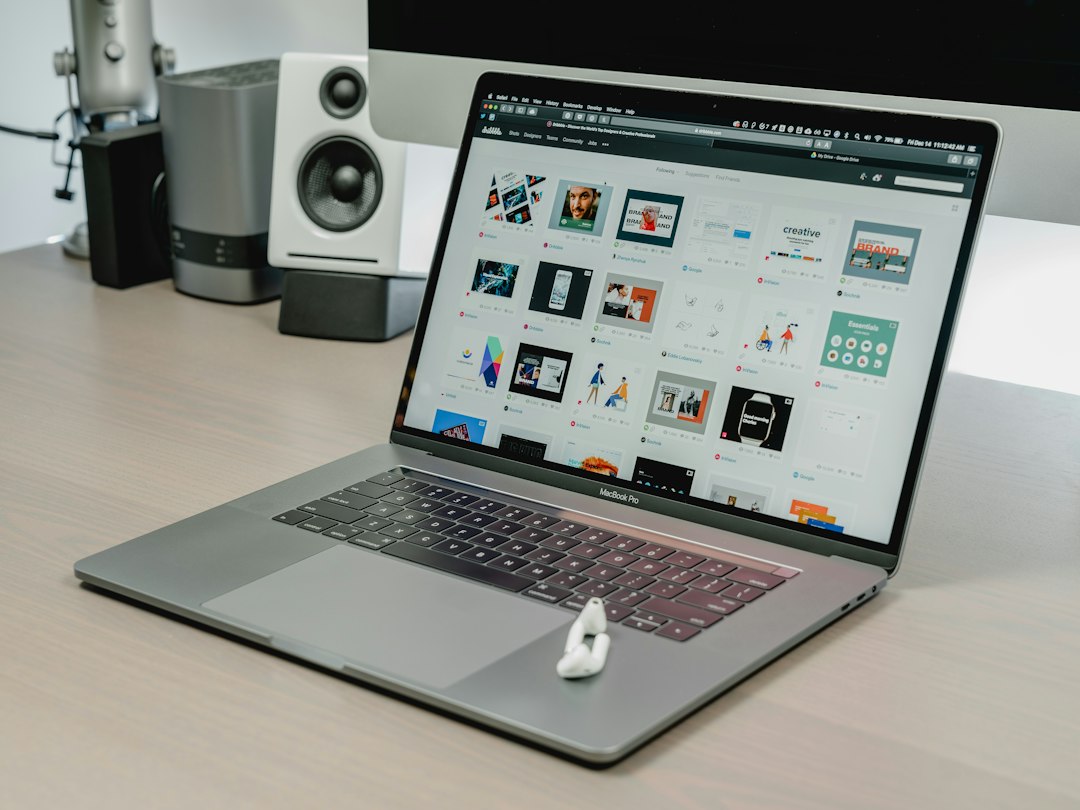
Canvaのデスクトップアプリを探している人が知りたいことは、たいてい2つに分かれます。どこで手に入るのかと、ブラウザで開くのと何が違うのかです。前者の答えは単純で、Canvaは公式サイトからMac版を配っています。問題は後者で、入れれば何かが解決すると期待して入れると、期待と違う結果になることがあります。ここでは入手先を押さえたうえで、入れて変わるところと変わらないところ、そして2つ目のアカウントをどう扱うかまでを整理します。
Mac版は公式サイトから配られている
Canvaのダウンロードページには、Mac用のデスクトップアプリが用意されています。ページにはインテルのチップを積んだMacと、Appleのチップを積んだMacのどちらにも対応すると書かれており、自分の機種がどちらかを調べてから選ぶ必要はありません。
Canva for Mac 人気のデザインツールに、インテルおよびAppleのチップを搭載したMac用デスクトップアプリが加わりました。 出典: canva.com
配布はMac App Store経由ではなく、Canva自身のサイトからの直接配布です。App Storeで「Canva」を検索すると出てくるものはiPhoneとiPad向けのアプリで、Macのアプリケーションフォルダに入る版とは別物です。この2つを取り違えると、iPad向けの画面をMacの上で動かす形になり、操作感が合わないという結論に行き着きます。入手先を公式のダウンロードページに固定しておくと、この遠回りは起きません。
更新の仕組みも押さえておくと後が楽です。新しい版が出るとアプリの中で知らせが出て、上部の更新ボタンを押すと自動で入れ替わります。アプリは一度閉じ、更新が終わると自動で立ち上がり直します。作業の途中で更新を求められたときに焦らないよう、保存の区切りで対応する、と決めておくと落ち着いて扱えます。
入れて変わるのは通知と起動、変わらないのは機能
期待の持ち方で結果が分かれるのがここです。Canvaのヘルプには、デスクトップアプリで使える機能はブラウザで使うときと同じであると書かれています。つまり、アプリを入れたからテンプレートが増える、書き出しが速くなる、といった変化は起きません。
はっきり変わるのは、Macの通知センターに出るようになることです。Canvaが挙げている通知の対象は具体的です。
- デザインやフォルダが自分に共有されたとき
- 自分が入っているチームにデザインやフォルダが共有されたとき
- コメントで自分が名指しされたとき
- 自分のコメントに返信が付いたとき
- タスクを割り当てられたとき、そのタスクが解決されたとき
- 自分が持っているデザインに新しいコメントが付いたとき
チーム版や教育版を使っている場合は、デザインへのアクセス申請、承認の依頼、承認や却下の結果も通知の対象に加わります。これらはブラウザのタブを開いていない時間に届くものなので、複数人で同じデザインを触っている環境ほど効きます。逆に1人で作って1人で書き出す使い方なら、通知が増えても手数は減りません。
通知を実際に出すには、Mac側の設定も要ります。システム設定を開き、サイドバーの「通知」からアプリの一覧を出し、そこでCanvaを選んで通知を入にします。ここを飛ばすと、アプリを入れたのに何も鳴らない状態になります。表示の仕方や配信のされ方も同じ画面で変えられます。
もう1つの変化は起動です。Dockにアイコンが並び、Command+Tabの一覧にも独立した枠として出ます。ブラウザを前に出してから目的のタブを探す、という2手が消えるので、1日に何度も開き直す人ほど差が出ます。
ここで見落とされやすいのが、間違って閉じたときの戻り方です。ブラウザのタブは、他のタブと一緒に閉じてしまうと、履歴から探し直すことになります。独立した窓なら、Dockのアイコンを押せば同じ場所に戻ります。編集中のデザインはCanva側に保存されているため、閉じた時点の内容が消えるわけではありませんが、探し直す時間は毎回積み上がります。1日に5回開き直す使い方なら、その分がそのまま差になります。
3つの開き方を、手数と分かれ方で比べる
Canvaを開く形は、実際には3つあります。ブラウザのタブのまま使う形、公式のデスクトップアプリを入れる形、そしてCanvaの画面を自分で独立した窓にする形です。同じ画面を見るのに、周辺の挙動だけが変わります。
ブラウザのタブのままにしておく利点は、何も入れなくてよいことです。他のタブと行き来しながら素材を集める作業では、この形が一番速く済みます。弱点は2つで、タブの数が増えると目的のものを探す時間が伸びることと、タブを閉じていると通知が届かないことです。
公式のデスクトップアプリは、この2つを両方とも解決します。Dockに常駐し、閉じていても通知が届きます。代わりに、ログインは1つに固定されます。会社のチームと個人の制作を行き来する人は、ここで切り替えの手間を背負うことになります。
自分で作った窓は、その中間です。通知はブラウザの仕組みに従いますが、Cookieが分かれるので、アカウントごとに窓を持てます。名前とアイコンを自由に決められるため、Dockの中で「会社のCanva」「個人のCanva」と見分けられます。
選び方の基準は単純です。通知が要るなら公式アプリ、アカウントを2つ同時に使うなら窓を分ける形、どちらも要らないならタブのままで足ります。3つを排他的に選ぶ必要もなく、公式アプリと自分で作った窓を並べて使う形が、実務では収まりがよくなります。
入れる前に決めておく2つのこと
会社から支給されたMacに入れる場合は、順番が1つ増えます。デスクトップアプリはMac App Store経由ではなく直接配布の形なので、入れてよいソフトウェアの範囲が決まっている組織では、先に確認が要ります。管理ツールで配布物を制限している環境では、そもそも起動しないこともあります。配布元がCanvaの公式サイトであることと、更新はアプリ内から行われることの2点を伝えれば、確認は早く終わります。
もう1つ決めておくとよいのは、どのアカウントで入れるかです。最初に入れたときのログインがそのまま常用になるため、後から主に使うアカウントが変わると、切り替えの手間が毎日発生します。会社のチームで使う時間のほうが長いなら、公式アプリ側を会社のアカウントにして、個人の制作を別の窓に回すほうが素直です。
通知をどこまで出すかも、最初に決めておくと後が楽です。Canvaが挙げている通知の対象にはコメントやタスクが含まれるため、大人数のチームに入っていると数が多くなります。システム設定の通知の画面では、バナーで出すか、通知センターにだけ溜めるかを選べます。作業中に割り込まれたくないなら、音とバナーを切り、通知センターに残す形にしておくと、必要なときだけまとめて確認できます。
不具合が出たときに、ブラウザへ戻す判断
Canvaのヘルプは、デスクトップアプリで困ったときの最初の手として、同じ操作をブラウザで試すことを挙げています。アプリ側だけで起きているのか、Canva全体で起きているのかを切り分けるためです。この切り分けができると、問い合わせの内容も変わります。
アプリを入れたあとも、ブラウザ版を捨てる必要はありません。両方を残しておき、重い処理はどちらが安定するかを見ながら使い分ける形が現実的です。Canvaには動作を軽くするための設定も用意されていて、メモリの使い方を抑える働きをします。大量の画像を配置したデザインや、長い動画を扱う作業で動きが鈍いときは、この設定を見る価値があります。
古いMacを使っている場合は、判断の順番が変わります。デスクトップアプリは自分の枠でメモリを確保するので、ブラウザと同時に立ち上げると合計の使用量が増えます。メモリが8GBの機種で他のアプリも並べて使うなら、アプリを入れずにブラウザ1つにまとめたほうが安定することもあります。
2つ目のアカウントで詰まる場所
実務で最も多い詰まりは、アカウントが2つあるときです。個人で作ったアカウントと、会社のチームに招かれたアカウント。この2つを同時に開きたい場面は珍しくありません。
公式のデスクトップアプリは、1つの窓に1つのログインを持つ作りです。切り替えはできますが、2つを横に並べて同時に見る用途には向きません。片方のアカウントで作業しながら、もう片方に届いたコメントを見る、という使い方をしたいなら、別の窓を用意する必要があります。
その別の窓の作り方として、macOSには標準の仕組みがあります。
Webアプリは、Safariとは別に機能します。閲覧履歴、Cookie、Webサイトデータ、設定情報はSafariと共有されません。そのため、Safariプロファイルを使う場合と同様に、ブラウズをほかとは切り分けることができます。 出典: support.apple.com
macOS Sonoma 14以降のSafariで対象のページを開き、メニューバーの「ファイル」から「Dockに追加」を選ぶと、独立した窓が作られます。保存先はホームフォルダの中の「アプリケーション」フォルダです。CookieがSafariと分かれるので、公式アプリで会社のアカウント、作った窓で個人のアカウント、という並べ方ができます。名前とアイコンを変えられるため、見分けも付きます。
Chromeを使っているなら、右上のメニューの「キャスト、保存、共有」の中にある「ページをアプリとしてインストール」でも同じ形が作れます。こちらはChromeのプロファイルを土台にするため、プロファイルを分ければアカウントも分かれます。逆に言えば、プロファイルを分けずに2つ作っても、中身は同じアカウントを指します。アカウントごとに分けたいときは、窓を作る前にプロファイルを用意する順番になります。
チームの招待を受けている場合は、どちらのアカウントにデザインの所有権があるかも確認しておくと安全です。個人のアカウントで作ったデザインをチームへ移したいとき、移動の操作は所有者側から行います。窓を分けて両方を開いたままにしておくと、この移動が1画面ずつの往復で済みます。
デザイン以外の毎日開く画面に、同じ手が効く
Canvaは公式アプリがある側のサービスです。ただし、毎日開いていて公式アプリが無い画面は、多くの人の手元にまだ残っています。社内の勤怠システム、請求書の管理画面、案件管理のダッシュボード、取引先から渡された共有フォルダ。これらに公式のMacアプリが用意される見込みは、ほとんどありません。
サイトを独立したアプリに変える道具が並べているプリセットの顔ぶれは、その需要がどこにあるかを示しています。メール、カレンダー、チャット、設計、生成AIの窓口が集まった対応サービス一覧を眺めると、共通する性質が見えてきます。1日に何度も開き、開いている時間が長く、他のタブと並べる意味が薄い画面です。作った窓で何ができるのかはできることに、作る手順そのものは使い方ガイドにまとまっています。
Canvaについて決めることは2つだけです。公式アプリを入れるかどうかと、2つ目のアカウントを別の窓にするかどうか。前者は通知が要るかどうかで決まり、後者はアカウントを行き来する回数で決まります。判断に迷う点はよくある質問にも整理されています。
よくある質問
CanvaのMac用デスクトップアプリはどこで手に入りますか?
Canvaの公式サイトのダウンロードページから入手できます。インテルのチップを積んだMacとAppleのチップを積んだMacの両方に対応しているため、機種を確かめてから選ぶ必要はありません。Mac App Storeで見つかるCanvaはiPhoneとiPad向けのアプリで、デスクトップ版とは別物です。
デスクトップアプリにするとブラウザ版より機能が増えますか?
増えません。Canvaのヘルプには、デスクトップアプリで使える機能はブラウザで使うときと同じだと書かれています。変わるのは通知がMacの通知センターに届くことと、Dockから直接開けることです。テンプレートの数や書き出しの仕様は同じです。
デスクトップアプリで通知が来ないときはどこを見ますか?
Mac側の設定を確認します。システム設定を開き、サイドバーの「通知」からアプリの一覧を出し、Canvaを選んで通知を入にします。通知の対象は、デザインやフォルダの共有、コメントでの名指し、返信、タスクの割り当てと解決などで、共同作業をしている場面で届きます。
個人用と会社用のアカウントを同時に開けますか?
公式のデスクトップアプリは1つのログインを持つ作りなので、同時に並べるには別の窓が要ります。macOS Sonoma 14以降のSafariで「ファイル」から「Dockに追加」を選ぶと、CookieがSafariと分かれた窓を作れます。公式アプリで片方、その窓でもう片方、という並べ方ができます。