Confluenceを独立した窓で開く|ログインしたまま残す
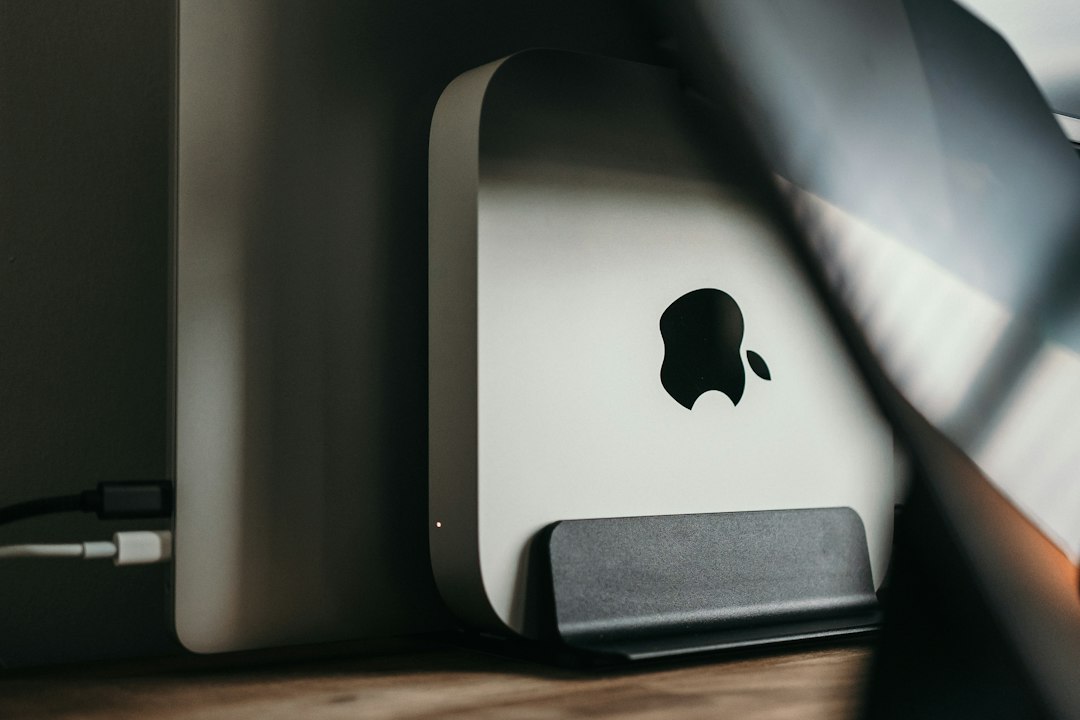
社内の仕様書と議事録を1日に何度も開く仕事をしていると、Confluence デスクトップ アプリという形で手元に置きたくなります。ブラウザのタブに並べていると、検索した拍子にタブが入れ替わり、書きかけのページへ戻るのに数手かかります。結論を先に書くと、AtlassianがMac向けのConfluenceクライアントを配っている事実は確認できません。ただしmacOSの標準機能だけで独立した窓を作る道があり、社内の資料置き場のように毎日開くものほど効き目が出ます。
Atlassianが配っているものを、ページごとに確かめる
「Confluence ダウンロード」で辿り着くAtlassianの日本語ページは、Confluence Data Center の30日間無料トライアルの入口です。置かれているのはインストーラーとインストールガイド、システム要件と対応プラットフォームへのリンクで、自社のサーバーに製品を入れて運用する人向けの内容です。Macのデスクトップに置くクライアントアプリではありません。ここを取り違えると、Cloud版を使っている人がサーバー製品の資料を読み進めることになります。
公式のアプリとして案内されているのはモバイル版です。Confluence Mobile の紹介ページには、携帯電話のカメラでQRコードを読み取ってアプリをダウンロードする手順が置かれ、iPhoneとAndroidが対象として示されています。同じページには、同期の範囲についての記述もあります。
Confluence Cloud モバイル アプリでは、スマートフォン、タブレット、デスクトップ Web 上で公開された作業が同期されます 出典: atlassian.com
並んでいる3つのうち、デスクトップだけが「Web」と書かれています。パソコンからの利用はブラウザが前提で、スマートフォンとタブレットには専用アプリが用意されている、という整理です。検索結果の上位に第三者が作ったmacOS版のダウンロードページが混ざることがありますが、それらはWebの画面をアプリの形で開く仕組みを提供している別の会社の掲載情報です。どこが出している何なのかを確かめてから進むほうが、あとで戻る手間がありません。
Macで独立した窓にする2つの方法
1つめはSafariの機能です。macOS Sonoma 14以降であれば、Safariで自社のConfluenceを開き、メニューバーの「ファイル」から「Dockに追加」を選び、名前を付けて追加します。ホームフォルダの「アプリケーション」フォルダに保存され、DockとSpotlightの両方から開けるようになります。追加のインストールは不要で、費用もかかりません。
2つめはChromeの機能です。右上のその他アイコンから「キャスト、保存、共有」を選び、「ページをアプリとしてインストール」を選びます。Chromeのヘルプでは、こうして入れたウェブアプリには通知やアイコンのバッジ、オフライン用の追加ストレージといった機能が含まれる場合があると説明されており、ブックマークとは別の扱いになっています。
どちらを選んでも、最初に効いてくるのはログイン状態の持ち方です。
Webアプリは、Safariとは別に機能します。閲覧履歴、Cookie、Webサイトデータ、設定情報はSafariと共有されません。そのため、Safariプロファイルを使う場合と同様に、ブラウズをほかとは切り分けることができます。 出典: support.apple.com
Safariで既にログイン済みでも、作った窓では改めてAtlassianアカウントの認証を通すことになります。2段階認証やSSOを使っている環境では、その確認も窓ごとに1回通ります。所要はせいぜい数分ですが、認証アプリが手元にない状態で始めると止まります。先に用意しておくと滞りません。
Confluenceを窓にすると、どこが変わるか
変わるのは次の4点です。
- Command+Tabの並びにアイコンが入る。資料を開く動作が、タブを探す動作から切り替え操作になります
- 通知を許可すれば、Dockのアイコンに未読の件数がバッジで出ます
- 通知の設定がアプリ単位になります。システム設定の通知一覧には、URLではなくWebアプリの名前で並びます
- ログイン項目に追加しておけば、Macにログインした時点で開いた状態にできます
効き目が出やすいのは、ページを書いている場面です。ブラウザのタブに置いていると、書いている途中で別の資料を探すために同じウィンドウの中で行き先が変わり、戻ってきたときに下書きが残っているかを確かめる動作が入ります。窓が分かれていれば、別の作業に移っても編集中の画面はその窓の中に残ります。画像やPDFをデスクトップから添付するときも、Finderと横に並べたままドラッグできるので、前面に出す一手が減ります。
一方で、変わらないことも押さえておくべきです。表示される画面も操作も権限も、ブラウザで開いたときと同じです。IPアドレスの許可リストを設定している環境でも、窓を分けたところで通信の経路は変わらないため、制限の挙動には影響しません。アプリ側の機能が増えるわけではないので、Confluenceそのものの使い勝手が変わることを期待する向きには向きません。
Jiraや複数サイトを行き来する人ほど効く
Confluenceを窓にする実利が大きいのは、Atlassianの製品を複数使っている人と、複数のサイトに参加している人です。同じブラウザでConfluenceとJiraを回していると、通知から飛んだときにどちらの画面を見ているかを都度確かめる動作が生まれます。取引先から招待されたサイトと自社のサイトを両方見る場合はさらに増えます。
CookieとWebサイトデータが共有されない仕様は、ここで効いてきます。サイトごとに窓を作ってそれぞれログインしておけば、開いた時点でどのサイトかが確定します。Appleの説明ではWebアプリの名前とアイコンを後から変更できるとされているため、サイト名を付けてアイコンを分けておけば、Dockの中で取り違えることがなくなります。
窓の中のツールバーには戻る、進む、共有のボタンが並びます。ページのURLをチャットで共有する場面が多いなら、そのまま共有ボタンを使えます。見た目を素のアプリに寄せたい場合はツールバーを隠せますが、URLを取り出す動作が増えるので、使い方に合わせて決めることになります。
Freeプランと有料プランで、窓の数は変わらない
窓を分ける話と契約の話は本来別ですが、実務では絡みます。2026年9月24日時点のConfluenceの料金ページでは、Freeプランが最大10ユーザーまで永久に無料で、ファイルストレージは最大2GB、自動化は1サブスクリプションあたり月50ステップ、ホワイトボードは1ユーザーあたり最大3つという条件です。Standardは1ユーザーあたり月額744円で、ストレージが250GB、現地時間の9時から17時までのサポートが付き、1サイトあたり最大250,000ユーザーまで扱えます。Premiumは1ユーザーあたり月額1,432円で、ページとスペースとストレージが無制限になります。年間契約にすると最大17%の割引が示されています。
窓をいくつ作ってもライセンスの数には関係しません。同じアカウントで開く窓が増えるだけです。関係するのは参加しているサイトの数と、そのサイトごとの契約です。取引先のサイトに招待されている場合、その契約は相手側のものなので、こちらの費用は増えません。Freeプランで試している段階でも窓は作れるので、費用の心配をせずに手順だけ先に確かめられます。
通知をどこで受け取るかを先に決める
窓を分けたあとに効いてくるのが、通知の設計です。ページの更新やメンション、コメントの通知を、メール、モバイルアプリ、デスクトップの通知のどこで受け取るかが整理されていないと、同じ内容が3か所に届きます。届く総量が増えるだけで、気づく速さは変わりません。
現実的な落とし所は、その場で返す必要があるものだけをデスクトップの通知に残し、残りをメールにまとめる形です。窓をアプリ単位で扱えると、この切り分けがやりやすくなります。システム設定の通知一覧にWebアプリの名前で並ぶため、Confluenceの窓だけ通知を出し、ほかの窓は切るといった調整ができます。
注意したいのは、窓を分けたからといって通知の種類が増えたり減ったりするわけではない点です。受け取る場所を選べるようになるだけです。ここを取り違えると、窓を作ったのに通知が来ないという状態になります。作った直後に自分をメンションしたコメントを1件書いて、通知が届くところまで一度通しておくと確実です。届かない場合は、窓の中で通知の許可を与えていないか、Confluence側の通知設定が切れているかのどちらかに当たります。
通知をクリックしたあとの動きも変わります。ブラウザの何番目かのタブが前に出てくるのではなく、その窓がそのまま前に出ます。細かい差に見えますが、1日に何度も起きる動作なので、体感としてはここが一番大きい部分です。
どのサイトを窓にするか、判断の順序
窓にする候補を選ぶときの基準は「1日に何回開くか」です。1日に20回開くものと週に1回開くものでは、1回あたり数秒の差が積み上がる総量がまるで違います。社内の資料置き場、課題管理、勤怠、経費、チャットの順に開く回数を数えて、上位から順に窓にするのがおすすめの進め方です。
ここで問題になるのが、作り方がばらつくことです。SafariのWebアプリはmacOS Sonoma 14以降が前提で、ChromeのPWAはChromeを開いておく必要があり、サイトによってはインストールの項目そのものが出てきません。作り方を1つにそろえたい場合は、URLとアイコンを指定して.appを作る専用の道具を使う経路があります。アプリごとに独立したブラウザプロファイルを割り当てる作りのものが多く、サイトやアカウントの分離を前提に設計されています。300以上のプリセットから選ぶだけでアプリにできる作りであれば、よく使われるサービスはURLの入力もアイコンの用意も要りません。作れる範囲はできることに整理されており、実際の流れは使い方ガイドで確認できます。
選ぶときに見る点は3つです。ブラウザが更新されたときに作った.appがどう扱われるか、通知をアプリごとに切り替えられるか、複数のサービスを1つの窓にまとめる形を選べるか。同じ案件でConfluenceとJiraを数分おきに行き来するなら1つの窓にまとめたほうが速く、通知の扱いを分けたいならアイコンを分けたほうが向きます。登録済みのサービスは対応サービス一覧で確認でき、無料の範囲でどこまで作れるかは料金に、挙動の細かい違いはよくある質問に書かれています。
進め方としては、まずSafariの「Dockに追加」で1つ作り、1週間そのまま使うのが確実です。通知の出方と、サイトの取り違えが減ったかどうかを見ます。そこで足りるなら追加の道具は要りません。macOSの版が合わない、参加しているサイトが3つ以上ある、ほかの業務画面も同じ形にそろえたい。この3つのどれかに当たった人だけが、次の手を見ればよい話です。
よくある質問
AtlassianはConfluenceのMac用デスクトップアプリを配っていますか?
Atlassianの日本語サイトで「ダウンロード」として案内されているのは Confluence Data Center のインストーラーで、自社サーバーに入れて運用する製品です。公式のアプリとして紹介されているのはiPhoneとAndroid向けのConfluence Mobileで、パソコンからの利用はブラウザが前提になっています。
検索で出てくる「macOS版をダウンロード」は公式のものですか?
掲載元を確かめると、Webの画面をアプリの形で開く仕組みを提供している第三者のサービスの掲載ページであることが多いです。Atlassianが配布しているものではありません。仕組み自体はmacOSの標準機能で窓を作る方法と同じ系統なので、まず標準機能で試すほうが確実です。
窓を分けると、もう一度ログインが必要になりますか?
必要になります。AppleのサポートページではSafari Webアプリが閲覧履歴やCookie、Webサイトデータ、設定情報をSafariと共有しないと説明されています。2段階認証やSSOを使っている環境では、窓ごとに初回の認証を通すことになるため、認証アプリを手元に用意してから始めると止まりません。
Freeプランでも独立した窓は作れますか?
作れます。窓を作るのはMac側の操作なので、契約しているプランとは関係がありません。Freeプランは最大10ユーザーまで永久に無料で、ファイルストレージは最大2GBという条件です。窓をいくつ作ってもライセンス数は増えないため、費用が変わることもありません。