copilot+ pc アプリをMacで使えるか|端末に縛られる機能の見分け方
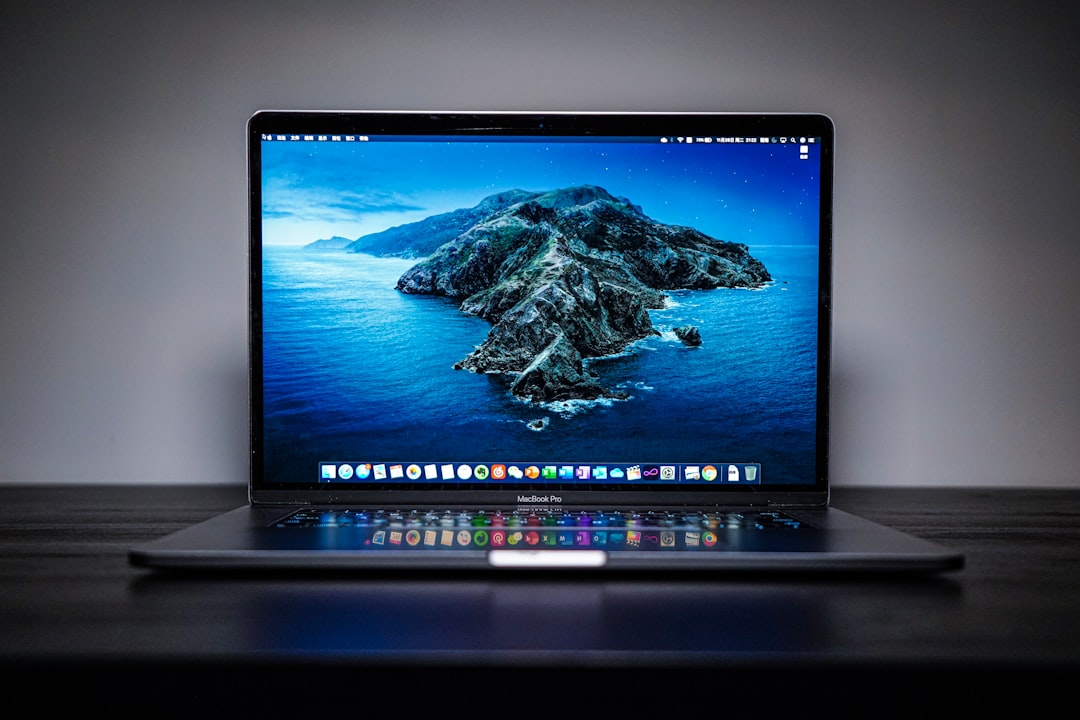
「copilot+ pc アプリ」で検索して、ダウンロードのボタンを探しているのに見つからない。Macを使っていて、この言葉に行き当たった人が最初にぶつかるのがそこです。見つからないのは探し方が悪いからではなく、この言葉がアプリの名前ではないからです。何がハードウェアに縛られていて、何がそうでないのかを分けて見ると、Macの側で用意できるものとできないものがはっきりします。
「copilot+ pc アプリ」という言葉が指しているもの
Copilot+ PC は、単体で配布されるソフトウェアの名前ではありません。Microsoftが定義した、Windows 11パソコンの区分の名前です。公式ページには次のように書かれています。
Copilot+ PC は、40 TOPS 以上の超高速 NPU (ニューラル プロセッシング ユニット) を搭載した新しいクラスの Windows 11 PC です。 出典: microsoft.com
区分の名前である以上、ダウンロードのページは存在しません。40 TOPS以上という数字は、1秒間に40兆回以上の演算を行うAI処理専用チップを積んでいることを示す条件で、機種を選別するための線引きです。開発者向けの資料でも、新しいWindowsのAI機能の多くがこの水準のNPUを要求すると説明されています。
つまり、この語で検索している人が実際に探しているものは2つに分かれます。1つは、その条件を満たしたパソコンにだけ載る機能そのもの。もう1つは、名前の一部が同じせいで混ざって出てくる、OSを問わず開けるチャットのサービスです。前者はMacに持ってくる方法がなく、後者は今日から使えます。この2つを混ぜたまま探すと、いつまでも入口が見つかりません。
Macを使っていて検索結果が噛み合わないと感じるのは、記事の多くが「その区分のパソコンを買った人」に向けて書かれているからです。買い替えを含めて検討するのか、いま持っている機械でできる範囲を確かめたいのか。どちらの立場で読むかを先に決めておくと、読む記事の数が減ります。
端末の中で計算する機能と、外に投げる機能に割れている
判断を早くするうえで役に立つのは、機能の一覧ではなく「どこで計算しているか」の区別です。Microsoftは、インターネット接続が必要な機能とそうでない機能を公式のよくある質問の中で明記しています。接続を必要としないのは、リコール(プレビュー)、Windowsスタジオエフェクト、ライブキャプション、Microsoftフォトのスーパー解像度です。接続してクラウドのサービスを使うのは、ペイントのコクリエーター、ペイントの生成フィル、フォトのImage Creator、フォトのリスタイルイメージです。
| 機能の種類 | 計算している場所 | Macでの見通し |
|---|---|---|
| リコール、スタジオエフェクト、ライブキャプション、スーパー解像度 | 端末のNPU | その機種でしか動かない |
| コクリエーター、生成フィル、Image Creator、リスタイルイメージ | クラウド | 仕組みとしては回線越しのサービス |
| Copilotとの対話、画像の作成 | クラウド | ブラウザから開ける |
この線引きが実務的に効きます。端末の中で完結する機能は、チップと一体で作られているので、他のOSに移植される性質のものではありません。一方、クラウドに接続して動く機能は、計算そのものはデータセンターで行われています。Windowsの画面から呼ぶか、ブラウザの画面から呼ぶかという入口の違いはあっても、根の部分は回線の向こうにあります。
「copilot+ pc アプリ」を探している人が本当に欲しかったものが、対話や文章の下書き、画像の生成だったなら、それは後者です。カメラ映像の加工や、過去の画面を遡って探す仕組みが目当てだったなら、それは前者で、機種を替える以外の道はありません。ここで自分がどちらかを決めれば、次に何を調べればよいかも決まります。
なぜ端末の中で処理する機能がわざわざ用意されているのかというと、理由は3つあります。応答までの待ち時間が短いこと、回線が無い場所でも動くこと、そして映像や音声を外に送らずに済むことです。会議中の背景処理のように、毎秒何十回も判断が必要な処理を回線の往復に任せると成立しません。逆に言えば、待ち時間が数秒あっても困らない処理、たとえば文章の下書きや画像の生成は、外に投げても実用になります。この基準で自分の用事を仕分けると、機械の性能が必要な場面は思ったより少ないことが分かります。
Macに持ってこられる側は、アイコンではなくアドレスで届く
クラウド側の機能は、Macからも同じように使えます。ただし届き方が違います。Windowsではメニューやアプリの一覧に並んでいるものが、Macではブラウザで開くアドレスとして届きます。組織のアカウントで使う画面も、個人のアカウントで使う画面も、入口はURLです。
アドレスであるということは、Dockに何も置かれないということです。毎日使うつもりでも、実体はタブ1枚です。開いているタブが20枚を超えた時点で、目的の1枚を探す時間のほうが、そこで済ませる用事の時間より長くなります。うっかり閉じれば履歴から探し直しになり、再読み込みのたびに待ち時間が生まれます。ブラウザ全体を再起動したときにも、他のタブと一緒に巻き込まれます。
Windowsの側で「アプリ」として扱われているものが便利に見える理由の半分は、AI処理の速さではなく、独立した窓を持っていることにあります。窓が分かれていれば、Cmd+Tabの並びに出てきますし、他の作業と重ねて置けます。通知も、そのアプリからのものとして届きます。この部分は、チップの性能とは無関係で、Mac側でも同じように作れます。
残る半分、つまり端末の中で計算する機能は、Macの側にはありません。ここを取り違えて「アプリにすれば同じことができる」と考えると期待が外れます。窓を分けることで手に入るのは、置き場所と切り替えの速さであって、機能そのものではありません。
買い替えを検討する前に、開く回数を数える
パソコンを1台買い替えるかどうかの判断は、機能の名前の魅力ではなく、その機能を週に何回使うかで決まります。カメラの背景処理を毎日のオンライン会議で使う人と、年に数回しか会議をしない人とでは、同じ機能でも意味が違います。過去の画面を遡る仕組みも、扱う資料の量が多い職種でなければ、出番は限られます。
いま持っているMacで足りるかどうかを見るには、次の3つを数えるのが早い方法です。
- その機能を実際に使う場面が、1週間に何回あるか
- その用事は、ブラウザで開けるサービスでも済むか
- 済まない場合、代わりにかかる時間は1回あたり何分か
数える期間は1週間で十分です。1か月を見積もろうとすると記憶があてにならなくなり、印象で答えを出してしまいます。直近の7日間だけを振り返り、実際に起きた回数を書き出すほうが、はるかに正確な材料になります。
3つ目まで数えて、1週間の合計が数分にしかならないなら、機械を替える理由としては弱くなります。逆に、毎日30分単位で発生しているなら、検討する価値は出てきます。数字を出さないまま比較記事を読み続けると、判断がいつまでも保留になります。
もう1つ考えておきたいのが、その機能がどこまで固定されているかです。公式の説明でも、提供される機能や利用できる時期はデバイス、地域、時期によって異なるとされており、一部の機能は利用開始時に更新プログラムの適用を求められます。買った直後に全部が揃っているとは限らない前提で見ておくほうが、後の落差が小さくなります。
ブラウザの窓を1つ立てるときに、後から効いてくる差
クラウド側だけを使うと決めたなら、次は「その画面をどう常設するか」です。同じ「サイトを窓にする」でも、作り方によって後の使い勝手が変わります。差が出るのは主に3つです。
1つ目はログイン状態の分離です。仕事のアカウントと個人のアカウントを同時に使う場合、同じブラウザプロファイルを共有していると、片方でサインインし直すたびにもう片方が切り替わります。窓ごとに独立したプロファイルを持たせておけば、Cookieもログインも別々に保たれます。
2つ目は拡張機能です。翻訳、パスワード管理、広告の抑制など、普段ブラウザに入れているものが窓の中でも動くかどうかで、実務の手数が変わります。土台にChromium系のブラウザを使う作り方なら、いま入れている拡張機能がそのまま動きます。何をどう作れるのかはできることに一覧があり、作成手順そのものは使い方ガイドにまとまっています。
3つ目はブラウザの更新への強さです。Chromeは数週間ごとに更新されるため、作り方によっては更新のたびにアイコンが戻ったり、起動しなくなったりします。ブラウザ本体を参照する形で作り、更新を検知して自動で追随する仕組みがあるかどうかは、半年後の手間に直接効いてきます。
この3つに加えて、通知の扱いも確認しておく価値があります。ブラウザのタブとして開いている状態では、通知は「ブラウザからの通知」としてまとめて届きます。窓を分けておけば、そのサービス単独の通知として届くので、通知センターで見分けが付きますし、不要なものだけを切ることもできます。同じ理屈で、集中したいときにそのアプリだけを終了させるという操作も取れるようになります。ブラウザ全体を閉じるしかない状態と比べると、扱いの細かさが違います。
独自データから見た、窓を分ける価値があるサイトの選び方
サイトをアプリの形にする道具の側には、どのサービスが実際に窓を分けられているかという蓄積があります。300以上のプリセットからすぐ作れる状態で並んでいる顔ぶれを見ると、選ばれているものには共通点があります。コミュニケーション、AI、仕事効率化のように、1日に何度も往復するもの。そして、開いたまま放置せず、用事のたびに開いて閉じるもの。この2つの条件に当てはまるサービスほど、独立した窓の効き目が大きくなります。
逆に、月に1回しか開かない管理画面や、検索から辿り着けば十分なページは、窓を増やすほど探しにくくなります。Dockに並ぶアイコンが増えれば、そこから1つを選ぶ時間も伸びるためです。実際にどの種類のサービスが並んでいるかは対応サービス一覧で確認できます。カテゴリごとに眺めると、自分が窓にすべきものが何本あるかの見当が付きます。
判断の材料として、費用の形も見ておく価値があります。買い切りなのか、月額なのかで、3年後の総額は数倍変わります。無料でどこまで試せるかと合わせて料金に整理されています。作ったアプリがブラウザの更新後にどうなるか、拡張機能はどこまで動くかといった実務上の疑問はよくある質問にまとまっているので、作る前に読んでおくと、後から作り直す回数が減ります。
最後に、機種の話に戻ります。端末の中で計算する機能が本当に必要なら、それは機械の買い替えでしか手に入りません。そうでないなら、いま足りていないのは処理能力ではなく、毎日開く画面の置き場所です。後者であれば、今日のうちに窓を3つ立ててみるだけで、体感はかなり変わります。まず1日に5回以上開いているものを1つ選び、それだけを窓にしてから、次を足すかどうかを決める順番が扱いやすい方法です。
よくある質問
Copilot+ PC 向けの機能をMacにインストールする方法はありますか?
ありません。リコールやWindowsスタジオエフェクトのように端末のNPUで計算する機能は、条件を満たしたWindows 11パソコンに組み込まれたもので、単体のソフトウェアとして配布されていないためです。一方で、クラウドに接続して動くチャットや画像生成の機能は、Macのブラウザからも同じアドレスで使えます。
40 TOPS という条件は何を意味していますか?
NPUが1秒間に40兆回以上の演算を実行できることを示す指標です。TOPSは1秒間に処理できる演算回数を兆単位で表したもので、AI向けチップの処理能力を比べるために使われます。Microsoftはこの水準を、Copilot+ PCという区分に含めるかどうかの条件として示しています。
Macでブラウザから使う場合、Windowsと比べて何ができなくなりますか?
クラウド側で計算する機能については、入口の違いだけで内容は変わりません。できなくなるのは、端末の中で完結する機能です。カメラ映像の加工や過去の画面を遡る仕組みなど、専用チップを前提に作られたものが該当します。
ブラウザで開くと決めた場合、タブに埋もれないようにする方法はありますか?
サイトを独立したmacOSアプリの形にする道具を使えば、Dockに置けるアイコンと専用の窓が作れます。ログイン状態をアプリごとに分けたり、普段使っている拡張機能をそのまま動かしたりできる作り方を選ぶと、仕事用と個人用のアカウントを並行して使う場合にも困りません。