Macでデスクトップにサイトのショートカットを作る手順と限界
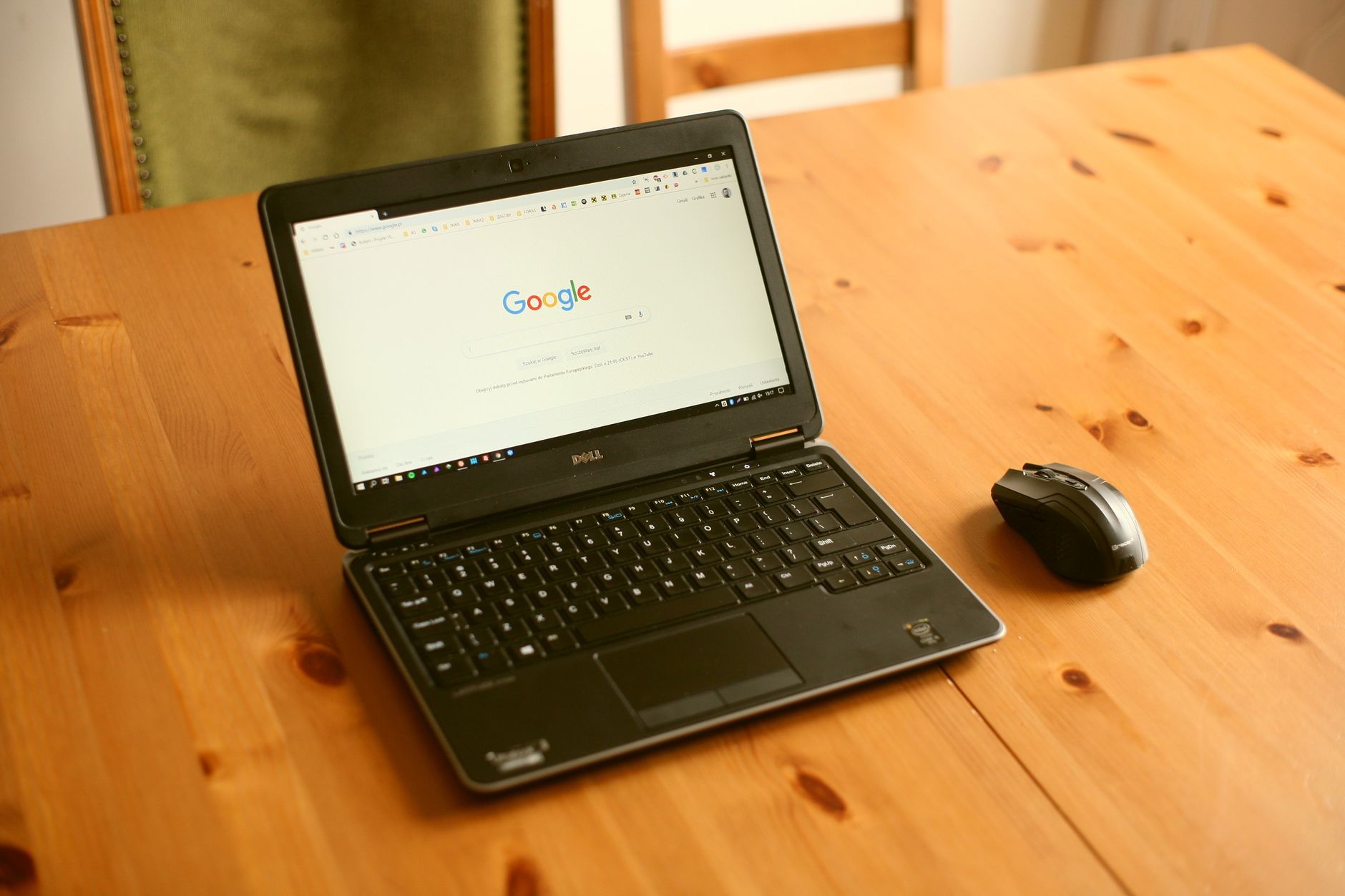
MacでデスクトップにサイトのショートカットをURLのドラッグで置く方法は、覚えるのに2秒もかかりません。アイコンが出て、ダブルクリックすればページが開く。年に数回しか見ないページなら、それで話は終わります。問題は、毎朝必ず開く3つのサイトに同じやり方を当てたときです。そのアイコンは窓の下に埋もれ、開くのは既定のブラウザで、しかもページはいつものタブの列に加わるだけになります。デスクトップのアイコンが何であって何でないのかを先に押さえると、それが答えなのか回り道なのかが決まります。
デスクトップに置かれるのは何なのか
ブラウザからアドレスをデスクトップへドラッグすると、拡張子が .webloc の小さなファイルが作られます。中に入っているのはアドレスだけで、それ以上のものはほぼ入っていません。専用のアイコンも、どのブラウザで開くかの指定も、窓の設定も、ログイン情報も持っていません。
ダブルクリックすると、macOSはそのアドレスを、そのとき既定に設定されているブラウザに渡します。ページは新しい窓ではなく、いちばん手前にある窓のタブとして開きます。ここが見落とされやすい点です。サイトが見つけにくかった原因はタブの列に埋もれていたことなのに、入口が変わっただけで、行き先は同じタブの列です。
それでもこの形が向いている用途はあります。四半期に一度だけ見る報告書のページ、入社時に一度だけ記入するフォーム、案件のフォルダに資料と並べて置いておきたい参照ページ。webloc ファイルは自由に名前を変えられ、フォルダへ移動でき、複製もメール添付もできます。ブラウザのプロファイルの中に閉じているブックマークと違い、持ち運べるのが強みです。
一方で、多くの人が本当にやりたかったことには届きません。webloc ファイルはサイトをブラウザから切り離しません。開いている間もDockに固有のアイコンは出ず、Command+Tabの一覧にも並ばず、そのサイトだけの通知設定も持てず、窓が別のページへ流れていくのを止める仕組みもありません。
作り方は4通りある
- アドレスバーからドラッグする。アドレス欄の左端にある小さなアイコンを押したまま、またはアドレスの文字列を選択して、デスクトップへドラッグします。Safari、Chrome、Firefox、Edgeのいずれでも同じです。ファイル名にはページのタイトルがそのまま入るので長くなりがちです。置いた直後に短く付け替えておくと後が楽になります。
- ページの中のリンクをドラッグする。開いているページではなくリンク先のアドレスで同じファイルが作られます。たどり着くのが面倒な深い階層のページを置くときに向いています。
- ブックマークからドラッグする。ブックマークバーやブックマークの管理画面から外へドラッグしても同じファイルになります。すでに保存済みのアドレスなら、この経路がいちばん速い。
- ショートカットアプリを使う。「URLを開く」アクションだけのショートカットを作り、詳細のパネルでキーボードショートカットを割り当てると、デスクトップを見ずに呼び出せます。そもそもデスクトップをほとんど見ない人には、この経路が現実的です。
Chromeには「ショートカットを作成」という項目もあります。3点メニューの「キャスト、保存、共有」の中です。現行のChromeでは、この項目が作るのは通常のタブでページを開くランチャーで、以前あった「ウインドウとして開く」のチェックボックスはこのダイアログから外れています。隣にある「ページをアプリとしてインストール」のほうが、独立した窓のアプリを作る項目です。古い解説記事の手順をなぞると、たいてい前者にたどり着いて「機能が無くなった」と結論してしまいます。
既定のブラウザに引きずられる問題
webloc ファイルはアドレスしか持たないので、どのブラウザで開くかを指定できません。ブラウザが1つ、プロファイルが1つのMacなら、これは問題になりません。困るのは、仕事のログインをChromeの片方のプロファイルに、個人のログインをもう片方に分けている場合です。ショートカットにはどちらで開くかを書く場所がありません。
同僚にファイルを渡す場面でも同じことが起きます。相手の既定ブラウザが違えば、別のアカウントでログインした状態のページが開くか、ログアウトした状態のページが開きます。開くブラウザやプロファイルまで固定したいリンクに、webloc ファイルは向いていません。そこまで含めて持ち運びたいなら、器はアプリのエイリアスか、サイトから作ったアプリのほうになります。
4つの器を並べて比べる
| デスクトップの webloc | ブックマーク | Dockに置くWebアプリ | アプリのエイリアス | |
|---|---|---|---|---|
| 作り方 | URLをデスクトップへドラッグ | ブラウザでCommand+D | SafariのDockに追加、Chromeのアプリとしてインストール、専用の道具 | OptionとCommandを押しながらアプリをドラッグ |
| 開く場所 | 既定ブラウザの手前の窓 | 保存したブラウザ | 専用の窓 | 専用の窓 |
| Dockの固有アイコン | 出ない | 出ない | 出る | アプリに従う |
| Command+Tabに並ぶ | 並ばない | 並ばない | 並ぶ | アプリに従う |
| そのサイトだけの通知設定 | 持てない | 持てない | 持てる | アプリに従う |
| ブラウザと別のログイン | 分けられない | 分けられない | Safariの経路なら分かれる | アプリに従う |
| アイコンの変更 | 情報ウインドウから可能 | 不可 | 可能 | アプリに従う |
| 対象が移動したとき | URLが変わると開かない | URLが変わると開かない | URLが変わると開かない | 追跡されるので切れない |
左の2列はアドレスの保管方法で、右の2列はサイトにOSの中の居場所を与える方法です。列で読むと、自分に足りていないのがどちらなのかがはっきりします。
アイコンを見分けが付くものに変える
同じ見た目のアイコンがデスクトップに並んでいると、そこへ置いた意味が薄れます。macOSでは webloc を含むどのファイルにも、好きな画像をアイコンとして貼れます。
手順は次のとおりです。サイトのロゴ画像をプレビューで開き、Command+Aで全選択してCommand+Cでコピーします。Finderでショートカットを選び、Command+Iで情報ウインドウを開き、左上の小さなアイコンをクリックして枠が付いた状態にしてから、Command+Vを押します。元に戻すときは、同じ小さなアイコンを選んでDeleteを押します。
うまくいかない原因はたいてい元画像です。正方形で512ピクセル四方以上の画像を使ってください。ブラウザのタブに出ているファビコンをスクリーンショットで切り出したものは小さすぎて、大きなアイコン表示にすると輪郭がぼやけます。サイトのブランド用ページに置かれているロゴを取ってくるほうが確実です。
デスクトップは思ったより不便な置き場所
デスクトップは、Macの中で唯一「開いている窓に必ず覆われる面」です。そこにあるアイコンに触るには、窓を全部しまうか、デスクトップを表示するキーを押すか、システム設定の「デスクトップとDock」で壁紙をクリックしたときにデスクトップを表示する設定を入れる必要があります。どれも、常に見えているDockのアイコンを押すより手数が多い。
デスクトップに置いたものへ最短でたどり着く手段は、実際にはSpotlightです。Command+スペースを押して数文字打ち、Returnを押す。この経路はショートカットでもアプリでも書類でも同じで、画面が何に覆われていても変わりません。
つまりデスクトップは、たまにしか見ないもの、目で探して見つけるものの置き場所としては合っています。毎朝開く3つのサイトの置き場所としては、あまり合っていません。それらの行き先はDockですが、ブックマークをDockのアプリ側に並べることはできません。そこで話は次の段に移ります。
ショートカットでは足りなくなる境目
ショートカットで足りなくなる地点は、はっきり言葉にできます。別のページへ移動できない窓が要るとき、Command+Tabの一覧に並べたいとき、そのサイトだけの通知設定を持ちたいとき、ブラウザが既にログイン済みのサービスに2つ目のアカウントで入りたいとき。この4つのどれかが出てきたら、器を替える段階です。
macOS Sonoma 14以降のSafariには、開いているページをWebアプリとして保存する機能があります。メニューバーの「ファイル」から「Dockに追加」を選び、名前を付けて追加するだけです。保存されたものが何であるかは、Appleのサポート文書に書かれています。
Webアプリは、Safariとは別に機能します。閲覧履歴、Cookie、Webサイトデータ、設定はSafariと共有されません。 出典: support.apple.com
そのため最初の起動ではログアウトした画面が出ます。一見すると不具合のようですが、これはこの経路を選ぶ理由そのものです。同じサービスから2つのWebアプリを作れば、セッションは別々に保たれます。作られたアプリはホームフォルダの中の「アプリケーション」フォルダに入るので、そこからOptionとCommandを押しながらデスクトップへドラッグすれば、本体を動かさずにエイリアスだけを置けます。
Chromeの「ページをアプリとしてインストール」は逆の設計です。作成したプロファイルの中で動くため、最初の起動から既にログイン済みで、そのプロファイルの拡張機能もそのまま使えます。その代わり、ブラウザとログインを分けることはできず、そのプロファイルを削除したり名前を変えたりするとアプリ側が壊れます。
3つの経路をデータで見比べる
サイトをアプリにする道具を比べるとき、機能の一覧より先に見ると判断が速くなるものが2つあります。
1つは、雛形として用意されているサービスの並びです。対応サービス一覧のようなページを眺めると、その道具がどんな使い方を想定しているかが見えます。300以上のプリセットからすぐ作れるという作りであれば、社内の管理画面のような一覧に載っていないURLも同じ手順で包める見込みが立ちます。逆にチャットとメールしか並んでいない道具なら、業務システムを包む用途は想定の外かもしれません。設定できる項目の細かさはできることに整理されており、実際に何手かかるのかは使い方ガイドを見れば見当が付きます。
もう1つは費用と前提条件の形です。買い切りなのか継続課金なのか、対応するmacOSの下限はどこかを料金で先に確認しておくと、後から乗り換える手間を避けられます。判断が割れやすい点はよくある質問にまとまっているので、包む前に目を通す価値があります。
そして、この3つの経路は排他ではありません。通知と2つ目のアカウントが要るサイトはSafariの経路で、拡張機能が要るサイトはChromeの経路で、アイコンと外部リンクの扱いまで決めたいサイトだけ専用の道具で作る。長く残っている構成は、たいていこの混在型です。デスクトップのショートカットも、その混在の中に居場所があります。年に数回のページはデスクトップで充分で、毎朝のページだけが器を替える対象になります。
よくある質問
デスクトップのショートカットが意図しないブラウザで開くのはなぜですか?
.webloc ファイルはアドレスだけを持ち、どのブラウザで開くかの情報を持たないためです。macOSは既定のブラウザにアドレスを渡します。既定はシステム設定の「デスクトップとDock」にある「デフォルトのWebブラウザ」で変更できます。サイトごとにブラウザを分けたい場合、ショートカットではその指定ができません。
ショートカットからタブではなく専用の窓で開けますか?
そのままではできません。ショートカットはアドレスをブラウザに渡すだけで、どこに表示するかはブラウザが決めます。タブバーもアドレスバーも無い窓が欲しい場合は、SafariのDockに追加、Chromeのアプリとしてインストール、または専用の道具でアプリを作る必要があります。
サイトのURLが変わったらショートカットはどうなりますか?
固定のアドレスを保持しているだけなので、転送されるか開かなくなるかのどちらかです。転送が設定されているうちは問題が表面化しないため、ある日突然開かなくなったように見えます。ファイルの中身を編集するより、動いているページから新しくドラッグして作り直し、古いものを捨てるほうが速い対処になります。
WebのショートカットをデスクトップではなくmacOSのDockに置けますか?
webloc ファイルはDockの右側、ゴミ箱に近い区画には置けますが、左側のアプリの区画には入りません。右側に置いた場合は書類として扱われるため、開くのは既定ブラウザのタブのままです。アプリと同じ区画にアイコンを並べたいなら、先にサイトをアプリの形にする必要があります。