ディズニープラスのPCアプリ|Macに無い理由とDockに置く方法
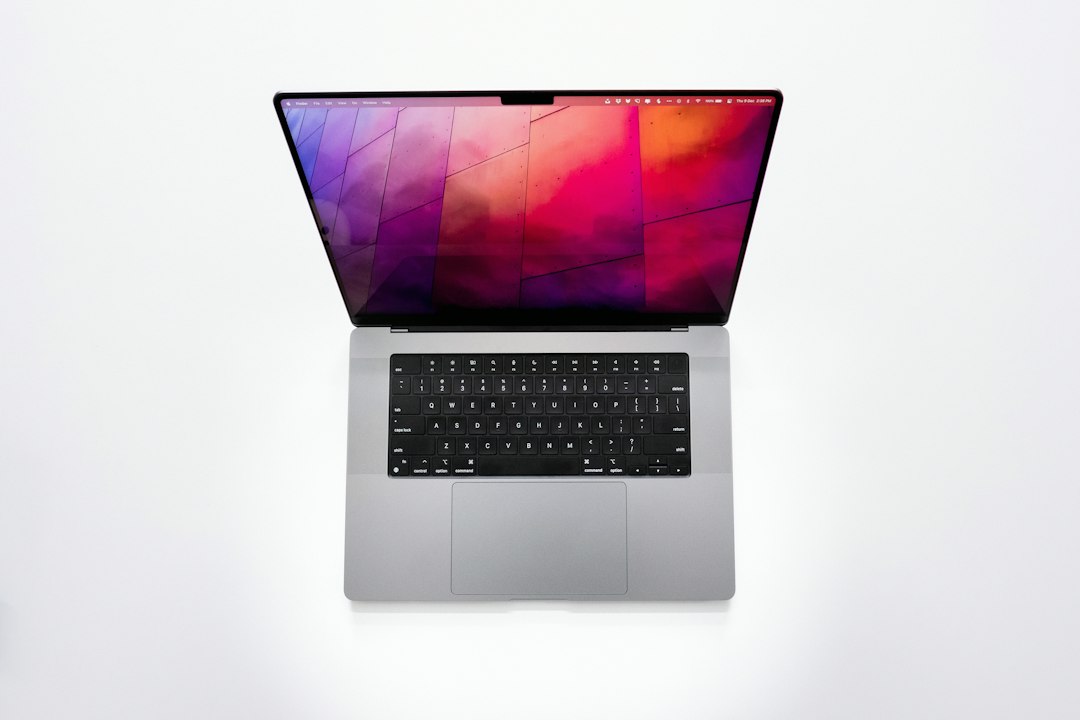
ディズニープラスのPCアプリを探してたどり着く答えは、使っている機械によって分かれます。Windowsのパソコンにはアプリが用意されていて、Macには用意されていません。ここでは公式の対応デバイス一覧でその現状を確かめたうえで、Macでながら見の窓をブラウザのタブから出す方法と、その前に知っておくと損をしない条件を整理します。
公式の対応デバイス一覧に、Macの欄は無い
まず事実から確かめます。ディズニープラスのヘルプセンターには対応デバイスの一覧があり、そこには視聴できる機械が種類ごとに並んでいます。ウェブブラウザ、スマートフォンとタブレット、テレビデバイス、車、それ以外の機器という並びです。
スマートフォンとタブレットの欄には、iPhone・iPad・iPod touch、Androidのスマートフォンとタブレット、Amazon Fireタブレット、そしてWindows 10およびWindows 11を搭載したタブレットとパソコンが入っています。Windowsのパソコンがこの欄に入っているのは、アプリが存在するからです。ヘルプの該当ページには、Microsoft Storeからアプリを入手して使い始めるよう書かれており、アプリと対応ブラウザのどちらでも視聴できるとされています。
一方でMacは、この欄のどこにも出てきません。Macが出てくるのはウェブブラウザの側です。
Disney+は、macOS 11以降で動作するChrome、Firefox、Edge、Safariの最新バージョンに対応しています。最新バージョンをご使用でない場合は、適用が必要なmacOS更新プログラムをご確認ください。 出典: help.disneyplus.com
つまりMacでの正規の視聴手段はブラウザだけです。検索結果に出てくる「Macアプリの入手先」をうたうページの多くは、Windows向けの案内をそのまま流用しているか、別の会社が作った録画や保存のためのソフトを指しています。公式の一覧に無いものを探し続けても見つからないので、ここで探索を打ち切ってしまうのが早道です。
ブラウザとアプリで、何が本当に変わるのか
「アプリが無い」と聞くと画質や音質に差が出るのではと心配になりますが、確かめるべき項目はもっと具体的です。
はっきり差が付くのはオフライン視聴です。ヘルプの案内では、作品のダウンロードは対応するスマートフォンとタブレット向けの機能とされています。手順もアプリを開くところから始まっており、ブラウザには同じ機能がありません。保存できる台数は最大10台までで、ダウンロードした作品は加入が続いている間は見られるものの、その機械が30日以上インターネットにつながらないままだと視聴できなくなる、という条件も付いています。Macはこの仕組みの外側にあるので、電波の無い場所で見る用途にMacを充てる計画は最初から成り立ちません。
逆に、ブラウザでも変わらないものもあります。同時に見られる台数と画質はプランで決まる項目で、機械の種類では決まりません。スタンダードは1080pのFull HDまでと5.1サラウンドまでに対応し、同時視聴は2台です。プレミアムは4K UHDとHDRまで、ドルビーアトモスまでに対応し、同時視聴は4台です。Macのブラウザで見ているからスタンダード相当に落ちる、といったことはありません。
残るのは操作の感触の問題です。タブの中で再生するか、専用の窓で再生するか。これは公式アプリの有無とは別の話で、Macの側で手当てできます。
ながら見がタブの中で壊れる、3つの場面
ブラウザで見られるのに不満が残るのは、たいてい次の3つのうちのどれかです。
- タブを間違えて閉じる。検索や資料のタブが増えてくると、閉じるつもりのタブと再生中のタブが隣り合います。再生位置は覚えていてくれますが、見ていた流れは切れます。
- Cmd+Tabで戻れない。macOSから見るとディズニープラスはアプリではなくブラウザの一部なので、切り替えの輪の中に単独では入りません。戻るには、まずブラウザに切り替えてからタブを探すという2段階になります。
- ブラウザごと落ちる、あるいは重くなる。タブが増えたブラウザは再生と関係ないところで負荷を抱えます。動画を見ながら別の作業をする時間が長い人ほど、この影響を受けます。
3つに共通しているのは、原因が動画の側ではなくブラウザの側にあることです。だから直し方も、画質の設定ではなく窓の持ち方を変えることになります。
無料でできる手当てと、道具を使う手当て
Macでディズニープラスに専用の窓を与える方法は、いくつかあります。費用のかからないものから順に並べます。
| 方法 | 用意するもの | Cmd+Tabで直接たどり着けるか | 向いている人 |
|---|---|---|---|
| ブラウザのタブのまま | 不要 | たどり着けない | たまにしか見ない |
| Safariの「Dockに追加」 | macOS Sonoma 14以降 | たどり着ける | 1つのプロフィールで足りる |
| Chromeの「ページをアプリとしてインストール」 | Chrome | たどり着ける | すでにChromeを使っている |
| サイトをアプリにする道具 | 道具の用意 | たどり着ける | 窓を複数に分けたい |
Safariの手順は、ディズニープラスを開いた状態でメニューバーの「ファイル」から「Dockに追加」を選ぶだけです。macOS Sonoma 14以降で使えます。できあがる窓にはタブの列もアドレス欄も無く、CookieやWebサイトのデータはSafari本体とは別に保たれます。費用はかからず、後から消すのも簡単なので、まずこれを試して効果を測るのが順当です。
Chromeを使っているなら、右上のメニューの「キャスト、保存、共有」から「ページをアプリとしてインストール」を選びます。できあがる窓はChromeのプロフィールを土台にするため、そのプロフィールがログインしているアカウントで開きます。
ピクチャインピクチャも覚えておくと便利です。再生中の映像だけを小さな窓として切り離し、他の作業の上に浮かせておけます。ただしこれは再生中だけの仕組みで、作品を選び直すときには元の画面に戻る必要があります。窓を独立させる話とは目的が違うので、両方を組み合わせるのが実際の使い方になります。
窓を作る前に確かめておく3つのこと
作ってから戻すのは手間なので、先に見ておくと安心な点が3つあります。
1つ目はブラウザの版です。ヘルプは対応するブラウザの最新バージョンを使うよう案内しており、最新でない場合はmacOSの更新も確かめるよう書かれています。再生が始まらない、音だけ出て映像が出ない、といった症状の多くはここで解決します。窓を作る作業はブラウザの仕組みの上に乗るので、土台が古いまま窓だけ新しくしても状況は変わりません。
2つ目はログインの続き方です。窓の中でログインしたあと、翌朝もそのまま見られるかを1度確かめてください。窓を閉じるたびにログインし直す状態になるなら、窓を持つ利点はかなり削られます。逆に、家族と共有しているMacで常時ログインしたままにしてよいかは、別に考える必要があります。
3つ目は全画面での見え方です。専用の窓は全画面にしたときの挙動がブラウザと違うことがあります。再生中に別のアプリへ切り替えたとき映像が止まらないか、全画面から戻ったとき窓の大きさが崩れないか。この2つを1本分だけ試しておけば、判断に必要な材料はそろいます。
プロフィールと同時視聴の数が、窓の数を決める
窓を1つにするか2つにするかは、家族構成で決まります。
ディズニープラスは1つのアカウントの中に複数のプロフィールを作れます。見た履歴とおすすめがプロフィールごとに分かれるので、家族で共有しているなら分けておくのが普通です。問題は、同じブラウザで開いている限り、プロフィールの選び直しが毎回発生することです。
窓を分けると、ここに手が入ります。CookieとWebサイトのデータが窓ごとに分かれる作り方であれば、それぞれの窓が別々にプロフィールの選択を覚えます。自分用の窓と、子ども用の窓を別のアイコンで持っておく、という形が作れます。ただし挙動は環境で変わるので、窓を2つ作ったら、片方で別のプロフィールを選んでからもう片方を開き直し、選択が入れ替わらないかを一度確かめてください。
同時視聴の台数も一緒に確認しておくと安全です。スタンダードは2台、プレミアムは4台です。窓を増やすことと、同時に再生できる台数が増えることは別の話で、窓を3つ作ってもスタンダードのまま3台同時には見られません。世帯の外にいる家族や友人と分け合う場合は、追加メンバーという仕組みが月額540円で用意されており、こちらは同時視聴1台、作成できるプロフィールは1つと決まっています。
料金と無料トライアルの現状
「無料で試してから決めたい」という判断の仕方は、ディズニープラスでは現状できません。ヘルプの料金ページに明記されています。
現在のところ、Disney+では無料トライアルを提供しておりませんので、ご了承ください。 出典: help.disneyplus.com
同じページに載っている料金は、2026年3月25日から新規で加入した場合のもので、スタンダードが月額1,250円、年額12,500円、プレミアムが月額1,670円、年額16,700円です。Apple App Store経由で加入した場合のプレミアムの年額は16,800円と別に記されています。ドコモやJ:COMなど、提携先の決済を使っている場合は年額プランを選べないという注記も付いているので、支払い方法を変えるつもりなら先に確認しておく場面です。
無料で試せないという条件は、窓の作り方の判断にも効きます。加入を続けるかどうかを毎月考えるくらいなら、見る時間を確保する仕組みのほうを先に整えるほうが合理的です。専用の窓を作る作業は数分で終わり、費用もかからない方法から始められます。
公式アプリが無い画面ほど、窓にする価値がある
ディズニープラスをきっかけに手元を見直すと、同じ状態の画面がいくつも見つかります。毎日開くのに公式のMacアプリが無い画面です。社内の勤怠システム、経費の申請画面、取引先から渡された管理画面、そして動画や音楽の配信サービス。これらに今後Mac用のアプリが用意される見込みは、多くの場合ほとんどありません。
サイトを独立したアプリに変える道具が並べているプリセットの顔ぶれを見ると、需要がどこに集まっているかが分かります。メール、カレンダー、チャット、生成AIの窓口、そして配信サービスが並ぶ対応サービス一覧には、共通する性質があります。1日に何度も開き、開いている時間が長く、他のタブと並べておく意味が薄い画面です。ディズニープラスはこのうち「開いている時間が長い」に強く当てはまります。
作った窓で何ができるのかはできることにまとまっており、窓の作り方そのものは使い方ガイドが手順で説明しています。費用の考え方は料金に、作る前に迷いやすい点はよくある質問に整理されています。
ディズニープラスについて決めることは2つです。ながら見の窓を独立させるかどうかと、プロフィールごとに窓を分けるかどうか。前者は視聴中に他の作業をする時間の長さで決まり、後者は同じMacを何人で使うかで決まります。どちらもブラウザの機能だけで試せるので、費用をかける前に1週間ほど使ってみてから考えれば十分です。
よくある質問
ディズニープラスにMac用のアプリはありますか?
ありません。公式の対応デバイス一覧でパソコンとして挙がっているのはWindows 10およびWindows 11で、そちらはMicrosoft Storeからアプリを入手できます。Macについてはウェブブラウザの欄に記載があり、macOS 11以降で動作するChrome、Firefox、Edge、Safariの最新バージョンに対応するとされています。
Macで作品をダウンロードしてオフラインで見られますか?
できません。ヘルプの案内では、ダウンロードは対応するスマートフォンとタブレット向けの機能とされており、手順もアプリを開くところから始まります。保存できるのは最大10台までで、その機械が30日以上インターネットにつながらない状態が続くと視聴できなくなる条件も付いています。
Macのブラウザで見ると画質は落ちますか?
機械の種類ではなくプランで決まります。スタンダードは1080pのFull HDまでと5.1サラウンドまで、プレミアムは4K UHDとHDRまでとドルビーアトモスまでに対応しています。ブラウザで見ているからスタンダード相当に落ちる、という仕組みにはなっていません。
家族それぞれのプロフィールを別の窓に固定できますか?
CookieとWebサイトのデータが窓ごとに分かれる作り方なら、それぞれの窓が別々にプロフィールの選択を覚えます。ただし挙動は環境で変わるので、窓を2つ作ったら片方で別のプロフィールを選び、もう片方を開き直して選択が入れ替わらないか確かめてください。同時に再生できる台数はプラン側の上限で決まります。