mac gmail 設定で通知だけ直す|ブラウザを開かずに新着へ気づく
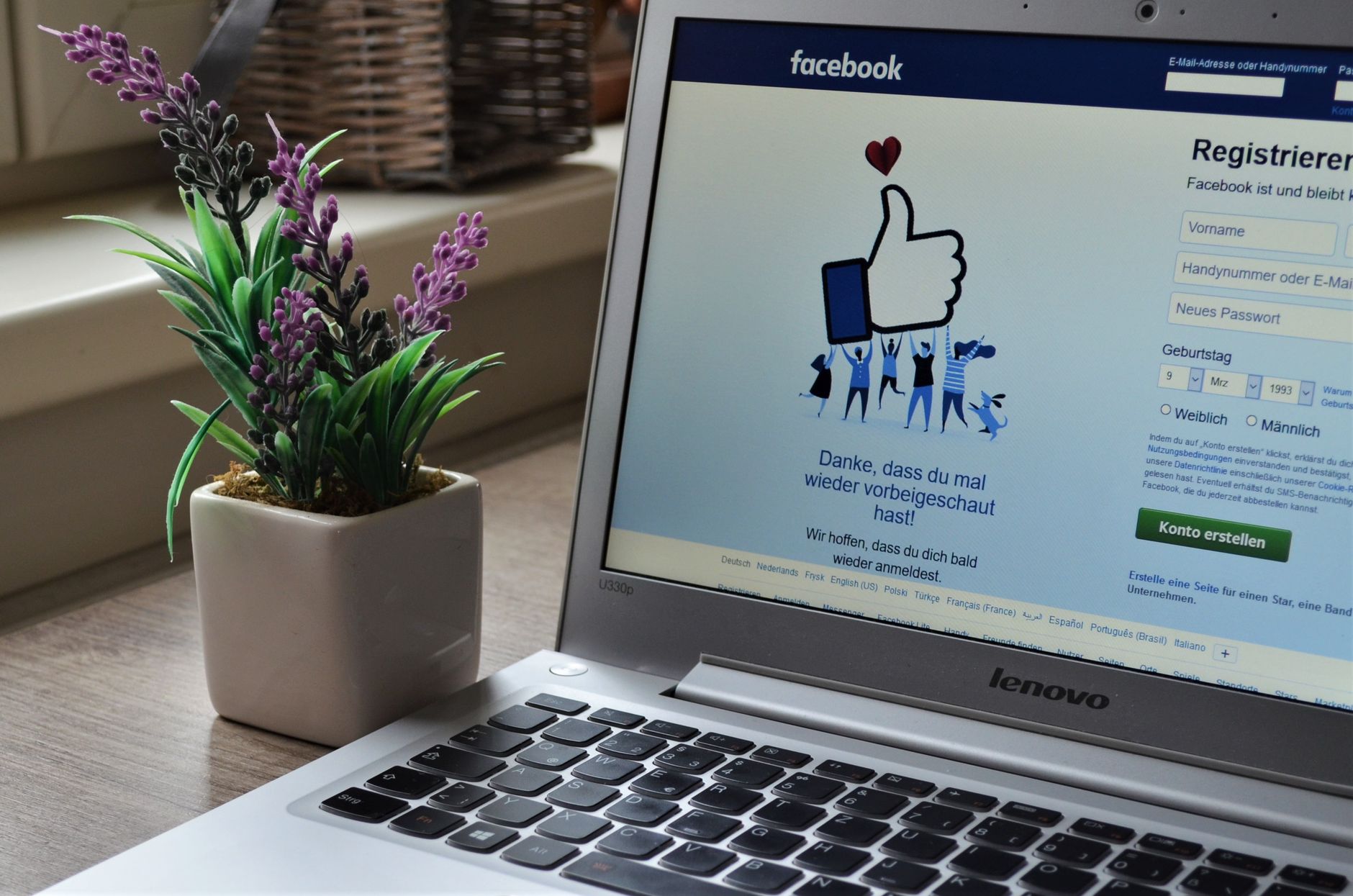
mac gmail 設定で調べる人の多くは、新着に気づけない状態を直そうとしています。Gmailの設定画面でデスクトップ通知をオンにしたのに音も表示も出ない、という詰まり方が典型です。原因の多くは設定の場所ではなく、Gmailの通知がどこから出ているかという仕組みの側にあります。仕組みを押さえると、確認する場所は4つに絞られます。
Gmailの通知はタブが開いていることが前提
Gmailのデスクトップ通知は、Gmailというサービスから直接届くものではありません。ブラウザがGmailのページを開いている間だけ、そのブラウザがmacOSに通知を渡しています。Googleのヘルプにも、対応するブラウザで開いてログインしていることが条件として書かれています。
Google Chrome、Firefox、Safari のブラウザで Gmail にログインして開くと、メール通知を受け取ることができます。 出典: support.google.com
ここから導かれる結論は単純です。ブラウザを終了していれば通知は出ません。ブラウザが起動していても、Gmailのタブを閉じていれば出ません。タブを開いたままでも、そのタブをうっかり閉じてしまえばそこで止まります。設定をいくら見直しても、この前提が崩れている限り通知は出てきません。
朝いちばんにブラウザを開いて、夕方に全部のタブを閉じる使い方をしている場合、通知が出る時間帯と出ない時間帯が混ざります。設定の問題だと思って探し続けると、原因にたどり着けません。
確認する4か所と、その順番
通知が出ないときは、上から順に4か所を見ます。順番を守ると、無関係な設定をいじらずに済みます。
1か所目はGmailの設定です。Gmailを開いて右上の歯車からすべての設定を表示を選び、デスクトップ通知まで下ります。選択肢は3つで、新規メールの通知をオンにするか、重要なメールだけの通知をオンにするか、オフにするかです。重要なメールだけを選んでいる場合、Gmailが重要と判断しなかったメールでは通知が出ません。通知が来たり来なかったりする、という症状の多くはここが原因です。選んだあとは、ページの下にある変更を保存を押さないと反映されません。
2か所目はブラウザ側の許可です。Gmailの設定をオンにすると、ブラウザが通知の許可を求めます。この求めを閉じてしまったり、以前に拒否していたりすると、Gmail側がオンでも通知は出ません。アドレスバーの左にある表示から、そのサイトの通知の許可状態を確認できます。
3か所目はmacOSの通知設定です。システム設定の通知を開き、ブラウザの項目を探します。通知を許可がオフになっていると、ブラウザが渡した通知がそこで止まります。通知スタイルがなしになっている場合も画面には出ません。バナーにすると数秒で消え、通知パネルにすると操作するまで残ります。
4か所目は集中モードです。集中モードがオンになっていると、許可したアプリ以外の通知が保留されます。会議中や作業中に自動でオンになる設定にしていると、その時間帯だけ通知が来ないという症状になります。コントロールセンターから現在の状態を確認できます。
タブを閉じても新着に気づくための3つの置き場所
4か所を直しても、ブラウザのタブを開き続けるという前提は残ります。タブを閉じても通知を受けたい場合は、Gmailの置き場所そのものを変えることになります。選べるのは3つです。
1つ目は、macOSの標準のメールアプリを使う方法です。システム設定のインターネットアカウントからGoogleのアカウントを追加すると、標準のメールアプリがGmailを取りに行きます。この方法ならブラウザを開いている必要はありません。ただし、Gmailの画面で使っている機能の一部は標準のメールアプリでは使えません。ラベルはフォルダとして見える形になり、Gmailの受信トレイのタブ分けもそのままでは再現されません。
2つ目は、SafariでGmailをDockに出す方法です。macOS Sonoma 14以降のSafariには、開いているページをDockに置く機能があります。ファイルメニューからDockに追加を選ぶだけで、Safariとは別に起動する窓ができます。
未読の通知の件数が、Dockのアプリアイコンに赤いバッジとして表示されます。 出典: support.apple.com
バッジを出すには、その窓の中で通知の求めに許可を返しておく必要があります。Safari本体で許可していても、Dockに出した窓には引き継がれません。作ったあとに一度Gmailの設定画面を開いて、通知をオンにし直す手順が要ります。
3つ目は、サイトをアプリにする道具で窓を作る方法です。Safariの方法では使えないブラウザ拡張機能が要る場合や、アカウントを2つ使い分ける場合はこちらになります。
アカウントを2つ使っている場合に起きること
Gmailを仕事用と個人用で2つ持っている人にとって、通知の問題はもう1段複雑になります。ブラウザのログインセッションはタブごとではなくプロファイル全体に効くため、片方に切り替えると、開いていた別のタブも一緒に切り替わります。通知が出るのは開いているほうのアカウントだけなので、切り替えた瞬間にもう片方の新着に気づけなくなります。
窓ごとにCookieとログインセッションが独立していれば、この問題は構造ごと消えます。2つの窓がそれぞれ別のアカウントで開き続けるため、どちらの新着も同時に拾えます。各アプリに独立したブラウザプロファイルを自動で割り当て、Cookieとログインセッションと履歴とキャッシュがアプリ間で完全に分かれる作りの製品であれば、切り替えという操作そのものが要らなくなります。設定できる項目とその意味は使い方ガイドに一覧でまとまっていて、作成時に選べるオプションはできることに整理されています。
土台に選べるブラウザの種類も、通知の出方に関わります。Chrome、Chrome Canary、Chromium、Brave、Microsoft Edge、Vivaldi、Operaの7種から土台を選べる製品なら、普段使っているブラウザと同じ土台で窓を作れるため、通知の挙動も普段と揃います。Gmailを含む主要なサービスは登録済みで、300以上のサービスがプリセットとして登録済みで、URLと公式アイコンとアプリ名が自動で入るため、窓を作る操作は数クリックで終わります。対応しているサービスは対応サービス一覧で確認できます。
費用は、無料で作れるのが 3 本まで、上限を外す買い切りが 3,980 円という構成の製品があります。内訳は料金に掲載されていて、動作条件や購入前に迷いやすい点はよくある質問にまとまっています。
音とバッジとバナーは別の仕組み
新着に気づく方法は1つではありません。音が鳴る、Dockのアイコンに数字が出る、画面の右上にバナーが出る、の3つはそれぞれ別の仕組みで動いています。どれが止まっているのかを分けて考えると、直す場所が絞れます。
音とバナーは、どちらもmacOSの通知の仕組みを通ります。システム設定の通知で、ブラウザの項目に対して通知スタイルと通知音を鳴らすの両方が設定できます。バナーは数秒で消える形で、通知パネルは操作するまで残る形です。作業を止めたくない場合はバナーに、見落としたくない場合は通知パネルにしておくと、性質に合った出方になります。
Dockのバッジは別の経路です。ブラウザのタブにGmailを開いている状態では、未読の件数はタブのタイトルに出るだけで、Dockのアイコンには出ません。Dockに数字を出したい場合は、Gmailを独立した窓として置くか、標準のメールアプリを使うかのどちらかになります。この違いを知らないまま通知設定を探し続けると、いくら見直しても数字は出てきません。
3つのうちどれを使うかは、仕事の性質で変わります。返信の速さが求められる立場なら音とバナーの両方を出し、まとめて処理する立場ならバッジだけを出して、自分のタイミングで開くほうが集中が切れません。すべてを最大にすると、かえって反応しなくなります。
会社のアカウントを使っている場合の制約
仕事でGoogle Workspaceのアカウントを使っている場合、個人のGmailと同じようには設定できないことがあります。管理者が組織全体に対して設定を固定している場合、利用者の側で変えられる項目が減るためです。
分かりやすいのは、外部のアプリからの接続に関する制限です。標準のメールアプリからGmailを取りに行く方法は、組織の設定によっては許可されていません。追加しようとしてもログインの段階ではじかれる場合、原因は設定の手順ではなく組織の方針にあります。管理者に確認する以外の回避策はありません。
もう1つは、通知の内容に関する制限です。組織によっては、件名や本文の一部を通知に出さない設定が入っています。この場合、新着があったことは分かりますが、誰から何のメールが来たのかは開くまで分かりません。通知の中身が空に見えるのはこのためで、故障ではありません。
置き場所を変える方法のうち、ブラウザの窓として開く形であれば、組織の制限を受けにくくなります。Gmailの画面をそのまま使うため、標準のメールアプリのように外部からの接続とは扱われないからです。個人と仕事のアカウントを両方持っている場合、個人は好きな方法で、仕事はブラウザの窓で、という分け方も選べます。
通知を増やしすぎないための線引き
新着に気づけるようにしたあと、今度は通知が多すぎて仕事が止まるという別の問題が出てきます。ここでも、Gmailの設定の3択が効きます。
すべての新着で通知を出すと、広告や自動配信のメールでも音が鳴ります。重要なメールだけを選ぶと、Gmailが過去の開封や返信の履歴から判断した分だけに絞られます。判断が外れることもありますが、1日に受け取る通数が 50 通を超えるような使い方であれば、絞るほうが結果的に見落としが減ります。
さらに細かく分けたい場合は、Gmailのフィルタと組み合わせる手があります。特定の差出人だけを重要にする設定にしておくと、その差出人のメールだけが通知の対象になります。通知の設定はブラウザやmacOSの側にもありますが、どのメールで鳴らすかを決められるのはGmailの側だけです。
通知を絞ったあとで見落としが出ないか不安な場合は、時間を決めて受信トレイを開く習慣と組み合わせる手があります。通知で拾うのは急ぎの分だけにして、残りは1日に2回か3回まとめて見る形にすると、鳴る回数が減っても抜けは増えません。
置き場所を変える判断は、この線引きとは別に考えるほうが混乱しません。どのメールで鳴らすかはGmailの設定で決め、どこから鳴らすかは標準のメールアプリか窓かで決める、という順序にすると、直したい症状に対して手を入れる場所が1つに定まります。
よくある質問
Gmailの設定で通知をオンにしたのに出ないのはなぜですか?
確認する場所が4つあります。Gmailの設定の3択で重要なメールだけを選んでいないか、ブラウザがそのサイトの通知を拒否していないか、システム設定の通知でブラウザの通知が許可されているか、集中モードがオンになっていないかです。上から順に見ると原因にたどり着きます。
ブラウザを閉じていてもGmailの通知は届きますか?
届きません。Gmailのデスクトップ通知は、対応するブラウザでGmailを開いてログインしている間だけ出ます。ブラウザを終了していたり、Gmailのタブを閉じていたりすると通知は止まります。閉じても受け取りたい場合は、標準のメールアプリか独立した窓に置き場所を移すことになります。
macOSの標準メールアプリにすればGmailの機能は全部使えますか?
一部は使えません。ラベルはフォルダとして見える形になり、受信トレイのタブ分けもそのままでは再現されません。届いたメールを読んで返すだけであれば支障は出にくいですが、ラベルで細かく仕分けている場合は見え方が変わります。
仕事用と個人用のGmailで両方の通知を受け取れますか?
ブラウザのタブで切り替える使い方では、開いているほうのアカウントの通知しか出ません。窓ごとにCookieとログインセッションが分かれる作りの道具を使うと、2つの窓がそれぞれ別のアカウントで開き続けるため、どちらの新着も同時に拾えます。