Google スプレッドシートをDockに置く|書きかけを閉じてしまわない形
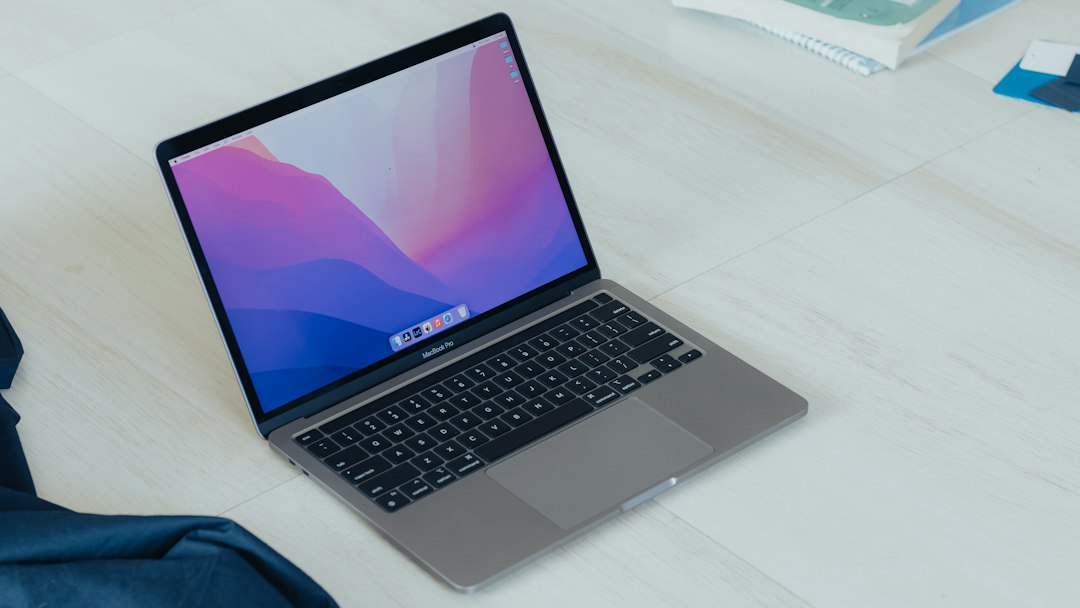
集計表を1日じゅう開いたまま、別のタブで資料を探したり、メールを確認したりしていると、Google スプレッドシート デスクトップ アプリという形を探したくなります。タブの数が増えるほど目的の表を見つけるのに時間がかかり、うっかりCommand+Wを押して書きかけの画面を閉じてしまう事故も起きます。結論を先に書くと、GoogleがmacOS用のインストーラを配っている事実は確認できません。ただし、Macの標準機能だけで独立した窓を作る道があり、毎日開く表ほど効き目が出ます。
Googleが案内しているのはブラウザとモバイルまで
Googleのヘルプでオフライン利用の条件を確認すると、パソコンでの利用はブラウザを前提にした説明だけで構成されています。オフラインで編集するための準備として挙げられているのは、macOS用のアプリを入れることではなく、ブラウザに拡張機能を入れることです。
インターネットに接続する必要があります。Google Chrome ブラウザまたは Microsoft Edge ブラウザを使用する必要があります。シークレット ブラウジングは使用しないでください。Google オフライン ドキュメントの Chrome 拡張機能 をインストールして有効にします。 出典: support.google.com
ここで分かることは2つあります。パソコンでの利用はブラウザの中で完結する設計であること。そして、オフラインで開ける状態にするかどうかは、アプリの有無ではなくブラウザ側の設定で決まることです。スマートフォンとタブレット向けには専用のアプリが用意されていますが、Macのデスクトップ版に相当するものは案内されていません。
検索結果には「デスクトップアプリのように使う方法」という見出しが並びます。中身を読むと、その多くはブラウザの機能でショートカットや独立した窓を作る手順の説明です。つまり、公式のインストーラを探し続けるよりも、窓を分ける手順を一度覚えるほうが早く目的に着きます。
Macで独立した窓を作る2つの手順
1つめはSafariの機能です。macOS Sonoma 14以降であれば、Safariで対象のスプレッドシートを開き、メニューバーの「ファイル」から「Dockに追加」を選び、名前を付けて追加します。ホームフォルダの「アプリケーション」フォルダに保存され、DockからもSpotlightからも開けるようになります。
Webアプリは、Safariとは別に機能します。閲覧履歴、Cookie、Webサイトデータ、設定情報はSafariと共有されません。そのため、Safariプロファイルを使う場合と同様に、ブラウズをほかとは切り分けることができます。Webアプリで行ったことは、その中だけで完結します。 出典: support.apple.com
2つめはChromeの機能です。Chromeで対象のページを開き、右上のその他アイコンから「キャスト、保存、共有」を選び、「ページをアプリとしてインストール」を選びます。Chromeのヘルプでは、こうしたウェブアプリはランチャーから開ける形になり、通知やアイコンのバッジ、オフライン用の追加ストレージといった機能を含む場合があると説明されています。単なるブックマークとは別の扱いです。
どちらも費用はかかりません。違いは、Safariの手順がmacOS Sonoma 14以降を前提にする点と、ChromeのほうはChromeを入れていれば古い環境でも作れる点です。Safariの窓は設定画面から名前・URL・アイコンを後から差し替えられるため、表を作り直したときにも同じ窓を使い続けられます。
書きかけを閉じてしまわないという一点
窓を分けて最初に効くのは、閉じる操作の取り違えが減ることです。ブラウザのタブに表を置いていると、検索用のタブと集計用のタブが同じ窓に並びます。調べものが終わってCommand+Wを押したとき、前に出ていたのが集計用のタブだと、そのまま閉じてしまいます。
スプレッドシートは編集内容が自動で保存される仕組みなので、入力済みのセルが消えるわけではありません。失われるのは、その画面に置いていた状態です。具体的には次のようなものが消えます。
- フィルタ表示の絞り込みと並べ替えの条件
- 複数セルの選択範囲と、確認しかけていたスクロール位置
- 開いていたシートのタブと、編集履歴のサイドパネル
- 数式の編集中で確定していない入力
もう1つ起きやすいのが、ブラウザを再起動したときの取りこぼしです。拡張機能の更新や動作が重くなったことでブラウザを閉じると、開いていたタブは復元できても、絞り込みや選択範囲までは戻りません。窓が分かれていれば、ブラウザ側の都合で閉じる操作が表の画面に及びません。逆に、窓の側だけを閉じてブラウザは開いたままにするという使い方もできます。
窓が分かれていれば、ほかの作業をしている間も表の画面はその窓の中で保たれます。1回あたりの手戻りは30秒程度でも、1日に何度も起きるものは積み上がります。窓にする候補を選ぶときは、開く回数と、閉じてしまったときに戻す手間の掛け算で見ると判断しやすくなります。
アカウントの取り違えを防ぐ設定
会社のアカウントと個人のアカウントの両方でスプレッドシートを使っている人ほど、窓を分ける利点が大きくなります。1つのブラウザで両方にログインしていると、共有リンクを踏んだときに「閲覧権限がありません」と出て、アカウントを切り替えてから開き直す動きが発生します。
Appleの説明にあるとおり、SafariのWebアプリはCookieとWebサイトデータをSafariと共有しません。アカウントごとに窓を作って、それぞれで一度ログインしておけば、開いた時点でどちらのアカウントかが確定します。名前とアイコンを変更できるので、Dockに並んでいても取り違えません。
注意点は、作った直後に必ずログインを求められることです。2段階認証を有効にしている場合は、その確認も窓ごとに通ります。認証アプリや確認コードを受け取る端末を手元に用意してから作り始めると、途中で止まりません。共有ドライブの権限やIPアドレス制限といったサービス側の設定は、窓を分けても変わりません。見え方が変わるだけで、権限の判定はこれまでと同じです。
オフラインで開けるようにしておく条件
移動中や回線が不安定な場所で表を開きたい場合は、窓を作るだけでは足りません。オフラインで編集できるようにする設定は、ブラウザ側で別に行う必要があります。Googleのヘルプでは、ドライブの設定でオフラインを有効にし、Chromeの拡張機能を入れて有効にする手順が案内されています。
ここで順番を間違えると、作った窓を開いたときに読み込みが終わらないという状態になります。先にブラウザでオフラインの設定を通し、目的のファイルがオフライン用に保存されていることを確認してから、窓を作る流れが確実です。特定のファイルだけをオフライン用に指定することもできるため、毎日使う表を先に指定しておくと確実性が上がります。保存容量に余裕があれば、最近使ったファイルは自動でオフライン用に保存されるとも案内されていますが、確実に持ち出したいものは手で指定しておくほうが読み込みで詰まりません。
シークレットモードでは使えないことも案内されています。作った窓は通常のブラウズと同じ扱いなので、この点は問題になりません。一方で、ChromeのプロファイルとSafariのWebアプリは別の入れ物になるため、Chrome側でオフラインの準備をしていても、Safariで作った窓がその恩恵を受けるわけではありません。オフラインでの利用が主目的なら、Chromeの手順で作るほうが筋が通ります。
開いた状態で保ち、置き場所を固定する
窓にしたあとに効いてくるのが、置き場所の固定です。Appleの説明では、作ったWebアプリはログイン項目として追加でき、Macにログインした時点で開いた状態にできます。毎朝いちばん先に開く表であれば、ここまで設定しておくと、開く操作そのものが要らなくなります。
置き場所については、Macの標準の割り当て機能が使えます。Dockのアイコンを右クリックして「オプション」を開き、「このデスクトップ」を選ぶと、そのアプリは決めたスペースで開くようになります。調べもの用のブラウザを別のスペースに置いておけば、表とブラウザが同じ画面で混ざりません。Mission Controlで見たときに、どのスペースに何があるかが固定されるので、探す動きが減ります。
通知についても扱いが変わります。通知を送る作りのサイトであれば、窓の中で許可を与えることで、Dockのアイコンに未読の件数がバッジとして表示されます。システム設定の通知一覧には、URLではなくWebアプリの名前で並ぶため、表の窓だけ通知を出してほかは切るという調整ができます。共同編集でコメントが飛び交う表と、自分だけが使う表で扱いを分けたいときに、この差が効きます。
窓にする候補を、開く回数で決める
窓にすべきものを見極める基準は単純です。1日に何度も開くか。閉じてしまったときに元の状態へ戻す手間が大きいか。この2つに当てはまるものから順に窓にしていくと外しません。集計表のように、絞り込みの条件を作り込んで使うものは、まさにこの条件に当てはまります。
作り方をそろえたい場合は、サイトをアプリにする専用の道具を使う経路もあります。URLとアイコンを指定して独立したアプリを作る形で、アプリごとに別のブラウザプロファイルを割り当てるものが多く、アカウントの分離を前提に設計されています。300以上のプリセットから選ぶだけで作れる作りであれば、よく使われるサービスはURLの入力もアイコンの用意も要りません。どこまで作れるかはできることにまとまっており、実際の流れは使い方ガイドで確認できます。
選ぶときに見る点は3つです。ブラウザが更新されたあとも作ったアプリがそのまま動くか、通知をアプリごとに切り替えられるか、複数のサービスを1つの窓にまとめる形も選べるか。表計算と資料置き場を数分おきに往復するなら1つの窓にまとめたほうが速く、通知の扱いを分けたいならアイコンを分けるほうが向きます。あらかじめ登録されているサービスは対応サービス一覧で確認でき、無料の範囲でどこまで作れるかは料金に書かれています。細かい挙動の違いはよくある質問に整理されています。
進め方としては、まずSafariの「Dockに追加」で毎日開く表を1つだけ窓にして、1週間そのまま使うのが確実です。閉じてしまう事故が減ったか、アカウントを切り替える動きが減ったかを見ます。そこで足りるなら追加の道具は要りません。macOSの版が合わない、アカウントが3つ以上ある、ほかの業務画面も同じ形にそろえたい。この3つのどれかに当たった人だけが、次を検討すればよい話です。
よくある質問
Google スプレッドシートにMac用の公式デスクトップアプリはありますか?
GoogleがmacOS用のインストーラを配っている案内は確認できません。ヘルプでのパソコン向けの説明はブラウザを前提にしたもので、オフライン利用の条件もChromeまたはEdgeに拡張機能を入れる形で書かれています。専用アプリが用意されているのはスマートフォンとタブレット向けです。
窓を分けると、書きかけの内容は消えませんか?
入力済みのセルは自動で保存されるため消えません。窓を分ける狙いは、フィルタの絞り込みや選択範囲、スクロール位置といった画面上の状態を保つことです。タブに置いたままだとCommand+Wで閉じてしまい、その状態を作り直す手間が発生します。
会社と個人のアカウントを別々の窓で開けますか?
開けます。SafariのWebアプリはCookieやWebサイトデータをSafariと共有しないため、アカウントごとに窓を作ってそれぞれログインしておけば、開いた時点でどちらかが確定します。名前とアイコンを変えられるので、Dockでの見分けも付きます。
オフラインでも使えるようにするには何が必要ですか?
窓を作るだけでは足りません。Googleのヘルプの手順どおり、ドライブの設定でオフラインを有効にし、Chromeの拡張機能を入れて有効にする必要があります。特定のファイルをオフライン用に指定することもできるので、毎日使う表を先に指定しておくと確実です。