Notionをアプリとして使うとは|仕組みと、詰まる場所
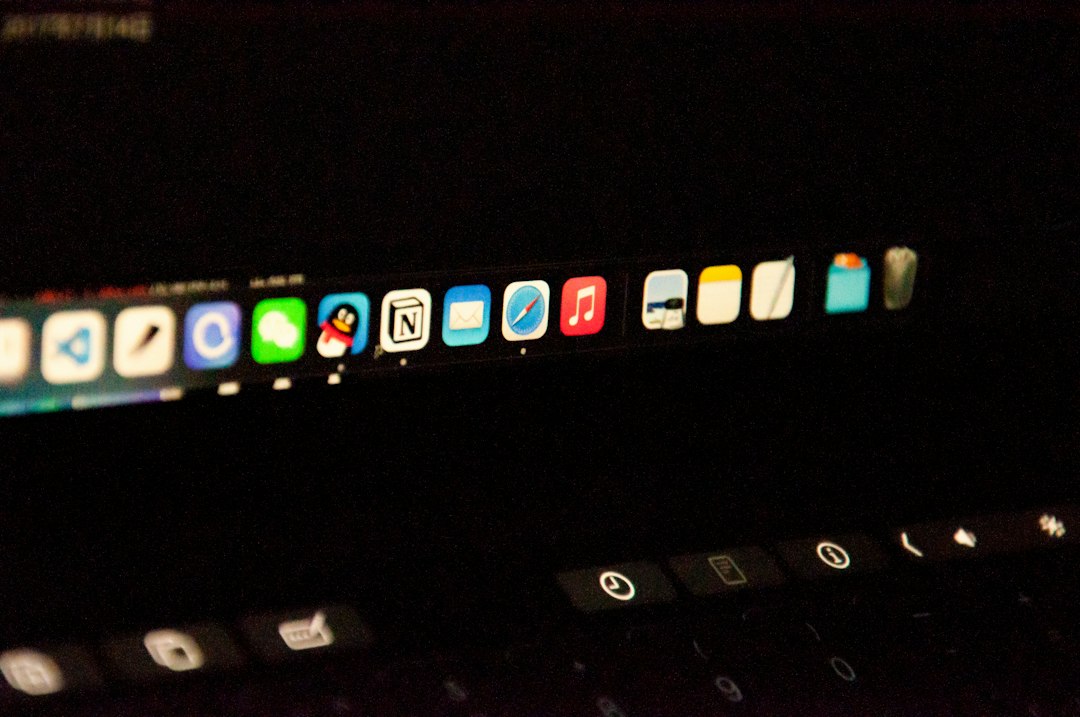
Notionをアプリとして使うとはどういうことか。この問いに「Dockにアイコンが出ること」と答えると、半分しか説明できていません。見た目の結果は同じでも、中で起きていることが経路によってまったく違い、その違いがそのまま詰まる場所の違いになるからです。
この記事では、アプリとして使うという状態が仕組みとして何を指しているのかを先に固定し、そのうえで通知、ダウンロード、ログイン、外部リンクといった、実際につまずきやすい場所を順に見ていきます。読み終えたときに、自分の使い方でどこが引っかかるのかを事前に言い当てられる状態になることを目指します。
中身を入れ替えるのではなく、窓を付け替えている
アプリ化という言葉は、何かを作り変えるような印象を与えますが、実際に起きているのはもっと単純なことです。表示しているのは同じNotionのWebページで、それを囲んでいる窓だけが変わります。
ブラウザのタブで開いているとき、Notionはブラウザという1つのアプリの中に間借りしている状態です。ウインドウの上部にはアドレスバーがあり、隣には別のサイトのタブが並び、Dockのアイコンはブラウザのものです。ここからNotionだけを取り出して、専用の窓に入れ直したものがアプリとして使う状態にあたります。
取り出した結果として変わるのは、主に3つです。窓が独立するのでアドレスバーやタブ列が消えます。Dockに専用のアイコンが出るので、他のサイトを経由せずに直接そこへ行けます。そしてアプリ切り替えの一覧に独立した項目として並ぶので、キーボードだけで前面に呼び出せます。
逆に変わらないのは、表示している中身そのものです。Notionの画面も、データベースの動きも、ページの読み込み速度も、通信の経路も、包んだ前後で同じです。ここを取り違えると、アプリにすれば速くなるはずだという期待が生まれ、実際にはそうならないので落胆することになります。速くなるのは目的の画面に着くまでの部分で、着いたあとは変わりません。
公式アプリとの違いは、データをどこに持つか
同じ「アプリ」という言葉でも、Notionが配布している公式のデスクトップアプリと、Webページを包んだアプリは、作りの根っこが違います。分かれ目はデータの置き場所です。
公式アプリはMacの中にデータを持つ仕組みを備えています。だからこそ、Notionの料金表にはオフラインの行があり、オフライン用にダウンロードするページを選べること、最近見たページとお気に入りが自動でダウンロードされることが書かれています。手元にコピーがあるから、通信が切れても開けます。
Webページを包んだアプリには、この層がありません。窓の中で動いているのはWebのNotionなので、回線が切れれば表示できなくなります。これは設定で直せる種類の話ではなく、構造そのものが違うために起きることです。
つまり2種類のアプリは、上位互換の関係にありません。公式アプリはNotionを深く使うための作りで、包んだアプリはどのサイトでも同じ扱いにするための作りです。どちらを選ぶかは、オフラインで開く場面が実際にあるかどうかで決まります。年に数回もないなら、この差は判断材料になりません。
使える機能は「サイト側が持っているか」で決まる
包んだアプリで何ができるかは、包む道具の性能だけでは決まりません。表示しているサイトが何を備えているかに強く依存します。Chromeのヘルプには、この性質がはっきり書かれています。
一部のウェブアプリには、オフラインでコンテンツを閲覧するための追加のストレージ、通知、ファイルシステムへのアクセス、アイコンバッジなどの追加機能が含まれています。 出典: support.google.com
注目したいのは「一部の」という限定です。通知もアイコンバッジも、すべてのサイトで使えるわけではなく、サイト側がその仕組みを実装している場合にだけ働きます。同じヘルプには、ウェブアプリはオフラインでも動作するが、インターネット接続がないと完全には動作しないことがある、という注意も添えられています。
この構造を理解しておくと、事前の見立てが立てられるようになります。うまく動くかどうかを決めているのは、道具の良し悪しよりも、対象のサイトが普段からブラウザでどこまでできているかです。ブラウザのタブで通知が来ていないサイトは、包んでも通知は来ません。ブラウザで印刷やファイル保存が問題なくできているサイトは、包んでも同じようにできる見込みが高くなります。
判断の手順としては、包む前にそのサイトをブラウザで一通り操作してみるのが確実です。そこでできないことは、包んだあともできないと考えて構いません。
実際に詰まりやすい6つの場所
包んだアプリで問題が起きるとき、原因はだいたい決まった場所に集まります。順に見ていきます。
1つ目は外部リンクです。Notionのページには外部サイトへのリンクが貼られていることが多く、それを押したときに窓の中で開くのか、既定のブラウザに渡されるのかは道具の設定によります。窓の中で開く作りだと、Notionのつもりで作ったアプリの中に関係のないサイトが表示されたまま残ります。
2つ目は認証の別窓です。Googleアカウントでログインする場面などでは、認証用の小さな窓が別に開く作りになっています。この別窓の扱い方は道具によって差が出る部分で、ここが詰まるとログインそのものが完了しません。
3つ目はファイルの受け渡しです。Notionにファイルを添付する、あるいは添付されたものを保存するという操作は、窓の中のWebページとMacのファイルシステムをまたぎます。ドラッグして落とす操作と、ダイアログから選ぶ操作で挙動が違うこともあります。
4つ目は通知です。前の節のとおり、サイト側が対応していなければ届きません。加えて、届く仕組みがある場合も、macOS側の通知の許可が別に必要になります。許可を出したかどうかは、通知設定を開かないと分かりません。
5つ目はログイン状態の保存先です。ブラウザの機能で作ったアプリは、そのブラウザのプロファイルにログイン情報が属します。したがって、同じサービスに仕事用と個人用で同時にログインしておくことはできません。片方に入り直せば、もう片方は入れ替わります。汎用の道具にはアプリごとに保存領域を分ける作りのものがあり、その場合は別々に保たれます。Chromeのヘルプには、アンインストール時にChromeからもデータを削除するという選択肢があり、これを選ぶと次回アクセス時に再度ログインが必要になると書かれています。ログイン情報がどこに置かれているかは、この記述からも読み取れます。
6つ目は表示領域です。Notionはウインドウの幅によって表示が変わります。小さめの窓で固定して使うつもりなら、サイドバーの出方や表の見え方が普段と変わることがあります。使い始めてから気づくと、窓の大きさを決め直すことになります。
詰まる場所を経路ごとに並べる
同じ「アプリにする」でも、経路によって詰まり方が違います。何がどこで決まるのかを整理します。
| 詰まる場所 | 何で決まるか | 事前に確かめる方法 |
|---|---|---|
| オフラインで開けるか | アプリの作り | 公式アプリかどうかを見る |
| 通知が届くか | サイト側の対応とOSの許可 | ブラウザで通知が来ているか試す |
| 外部リンクの行き先 | 道具の設定 | 設定項目があるかを見る |
| ログインの別窓 | 道具の実装 | 実際に1回ログインしてみる |
| ログイン状態の保存先 | 道具の作り | 別アカウントで同時に開けるか試す |
| 窓の大きさによる表示 | サイト側の作り | ブラウザの窓を縮めて確かめる |
表の右端を見ると、ほとんどが包む前にブラウザで試せることだと分かります。実際、事前の確認で拾えないのは「同じサービスに別アカウントで同時にログインできるか」くらいです。これは道具ごとに保存領域の分け方が違うために起きる差で、作ってみないと分かりません。
macOSから見たときに、どこまでアプリとして扱われるか
もう1つの観点は、Mac本体がそれをアプリとして認識しているかどうかです。ここは見た目より実務に効きます。
独立したアプリの形になっていれば、Dockに常駐させられ、アプリ切り替えの一覧に並び、Spotlightで名前を打って呼び出せます。ウインドウの管理もアプリ単位で行われます。この扱いを受けられるかどうかで、キーボードだけで目的の画面へ行けるかが変わります。
一方、ブラウザの機能で作ったものは、多くの場合そのブラウザに属したままです。Chromeのヘルプには、ウェブアプリを消す手順として、Chromeから当該のアプリを開いてアンインストールを選ぶこと、chrome://appsからも管理できることが書かれています。つまり管理の主体はブラウザ側にあります。ブラウザのプロファイルを切り替えたり消したりすると、そこに属するアプリも影響を受けます。
この違いは、毎日開くサイトが増えたときに効いてきます。3個までなら気になりませんが、10個になると、どれがどのブラウザに属しているのかを覚えていられなくなります。独立した形で並べたい理由は、速さではなく、この管理のしやすさにあります。何がどこまでできるのかはできることに整理されています。
向いている使い方と、向かない使い方
ここまでの仕組みから、向き不向きははっきり分かれます。
向いているのは、開く場所が決まっていて、そこに毎日行くという使い方です。特定のワークスペース、特定のデータベース、公開している手順書のページなど、URLが固定されているものほど相性がよくなります。開いた瞬間に目的の画面が出ている状態を作れるからです。
向かないのは、オフラインで読む必要がある使い方と、Notion内を広く探索する使い方です。前者は構造上できません。後者は、公式アプリが持っているNotion専用の移動の仕組みが効いてくる領域です。
もう1つ向かないのが、まだ置き場所が固まっていない段階のワークスペースです。アプリは最初に指定したURLに固定されるので、ページの構成を作り替えている最中に包むと、数週間で行き先が消えます。整理が落ち着いて、毎朝同じ画面を開くようになってから包むほうが、作り直しの手間が発生しません。
そして最も判断が分かれるのが、Notion以外のサイトも同じように扱いたい場合です。Notionには公式アプリがありますが、社内の管理画面や取引先のシステムには存在しないことがほとんどです。毎日開くもののうち公式アプリがないものが多数派なら、全部を同じ仕組みで扱ったほうが覚えることが減ります。どのサービスがこの形で扱えるのかは対応サービス一覧にまとまっているので、自分のリストと照らし合わせると判断が早くなります。
最初に確かめるべきことは1つです。いま開きたいNotionの画面には、固定のURLがありますか。あるなら、その1つだけを独立した窓にして2週間使ってみてください。上に挙げた詰まる場所のうち、自分に関係するものがどれなのかが、その期間で全部出てきます。手順そのものは使い方ガイドにあり、費用の考え方は料金、判断に迷いやすい点はよくある質問で扱われています。
よくある質問
アプリにするとNotionの動作は速くなりますか?
表示している中身は同じWebのNotionなので、読み込み速度は変わりません。短くなるのは、ブラウザを前面に出して目的のタブを探すという手前の部分です。1日に何度も開く人ほどこの差は積み上がりますが、週に数回しか開かないなら体感できるほどの差にはなりません。
包んだアプリでも通知は届きますか?
サイト側が通知の仕組みを備えていて、かつmacOS側で通知を許可した場合に届きます。Chromeのヘルプにも、通知やアイコンバッジは一部のウェブアプリに含まれる追加機能だと書かれています。ブラウザのタブで通知が来ていないサイトは、包んでも来ません。事前にブラウザで試すのが確実です。
公式のデスクトップアプリと何が決定的に違いますか?
データの置き場所です。公式アプリはMacの中にデータを持つ仕組みがあり、だからオフラインでページを開けます。Webページを包んだアプリにはその層がないため、回線が切れると表示できません。設定で変えられる種類の違いではなく、作りそのものの違いです。
包む前に確かめておくべきことは何ですか?
対象のページをブラウザで一通り操作してみることです。通知、ファイルの添付と保存、印刷、外部リンクの挙動、窓を小さくしたときの表示。ここでできないことは、包んだあともできません。事前に拾えないのは、同じサービスに別アカウントで同時にログインできるかという点くらいです。