MacBook でアプリがダウンロードできないとき|古い macOS のまま使い続ける道
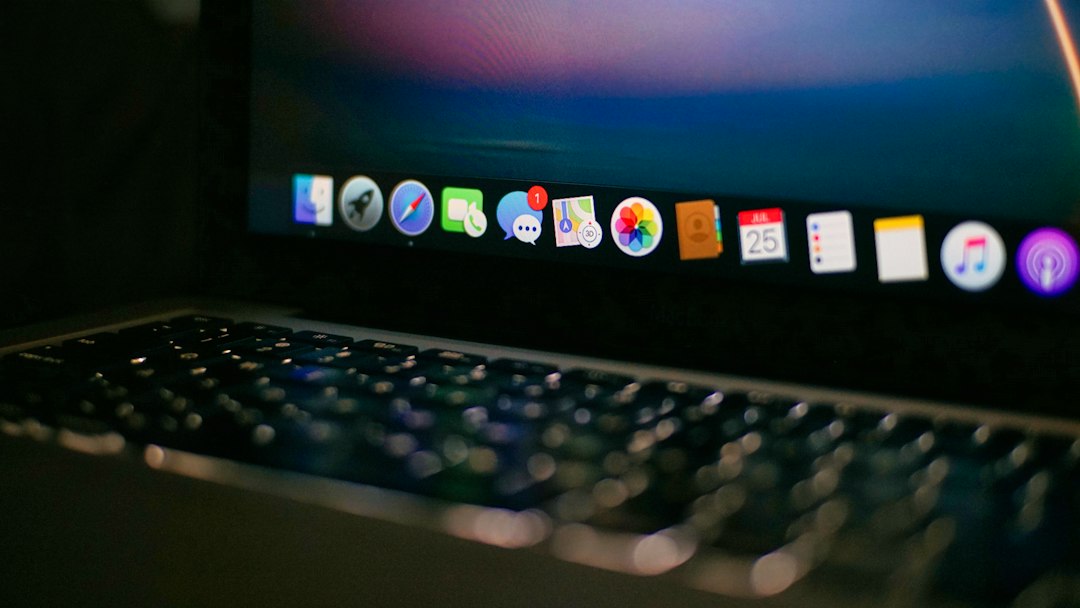
MacBook でアプリがダウンロードできない、という詰まり方にはいくつかの型があります。App Store の入手ボタンが押せない、公式サイトから落とした .app が開かない、ダウンロードはできたのに「このバージョンの macOS には対応していません」と出る。いずれも原因はほぼ1点に集約されます。手元の Mac が上げられる macOS のバージョンと、アプリ側が求めるバージョンがずれているためです。ここでは、その仕組みと、買い替えずに同じサービスを使い続けるための手を整理します。
アプリが入らない原因は、3つに分けて考える
1つ目が、macOS のバージョン要件です。アプリの配布元は、動作確認を取った macOS の下限を決めて配っています。手元の macOS がそれより古いと、App Store では入手ボタンが押せなくなり、公式サイトから落とした場合は起動時に弾かれます。これはエラーではなく、そもそも対象外という扱いです。
2つ目が、そもそも macOS を上げられないという条件です。Mac の機種ごとに、上げられる macOS の上限が決まっています。この上限は年を追うごとに切り上がり、数年前の機種が最新の macOS の対象から外れます。1つ目の問題は macOS を上げれば解けますが、2つ目に当たっている場合は上げること自体ができません。
3つ目が、配布そのものの停止です。サービス側が Mac 用アプリの提供をやめ、Web 版だけに絞ることがあります。この場合はどれだけ新しい Mac を用意しても .app は手に入りません。原因が3つのどれなのかを先に切り分けると、次に打つ手が変わります。
手元の Mac が上げられる macOS を、対応表で確かめる
機種と macOS の対応は Apple が公開しています。たとえば macOS Tahoe 26 の対応機種で最も古い MacBook Air は M1 の2020年モデル、MacBook Pro は16インチの2019年モデルです。その一方で、macOS Sonoma 14 は Retina ディスプレイの13インチ MacBook Air(2018年)まで、macOS Sequoia 15 は同じく13インチの2020年モデルまでが対象です。
つまり、2018年や2019年の MacBook Air は Sonoma 14 が上限で、そこから先の macOS には上がれません。2015年前後の MacBook Pro であれば macOS Monterey 12 が上限になります。手元の機種がどこで止まるかは、Apple の対応機種一覧で確認できます。左上のアップルメニューから「この Mac について」を開けば、機種名と現在の macOS が分かります。
ダウンロードしようとしているmacOSがお使いのMacに対応していない場合、「App Store」で「入手」ボタンがグレイ表示になったり、「このmacOSはこのデバイスに対応していません」または「ご希望のバージョンのmacOSは入手できません」というメッセージが表示されたりすることがあります。 出典: support.apple.com
このメッセージが出た時点で、macOS 側の道は閉じています。残る選択肢は、機種を買い替えるか、いま入る範囲のもので目的を果たすかの2つです。
ダウンロードはできたのに開けない、という別の詰まり
バージョン要件とは別に、落とすところまでは進んだのに開けないという型もあります。ここは原因が3つに分かれ、出るメッセージで見分けられます。
「開発元を確認できないため開けません」と出る場合は、配布元が Apple の公証を受けていないか、ダウンロードの途中で情報が欠けた状態です。この場合はアプリが壊れているわけではなく、macOS 側の確認が通っていないだけです。配布元の案内に沿った開き方をするか、公証済みの配布物を取り直すことになります。
「アプリケーションを開けません」と出て、機種の世代に触れられている場合は、Apple Silicon 向けと Intel 向けの配布物を取り違えている可能性があります。多くの配布元は両方に対応した1つの配布物を用意していますが、片方だけを分けて配っているところもあります。ダウンロードのページで、自分の機種がどちらなのかを選ぶ欄があるかを見てください。アップルメニューの「この Mac について」に表示されるチップ名で判断できます。
3つ目が、保存できる空き容量の不足です。ダウンロード自体は通っても、展開する段階で失敗します。この場合はエラーの文面が容量に触れるため、比較的分かりやすい部類に入ります。アプリを消すより、ダウンロードフォルダに溜まった過去の配布物を片付けるほうが早く空きます。
この3つは、いずれも macOS のバージョンとは別の問題です。バージョン要件に当たっているのか、それとも開き方の問題なのかを取り違えると、必要のない買い替えを検討することになります。メッセージの文面を読み、どれに当たるかを先に決めてください。
ブラウザ自体にもバージョンの下限がある
見落としやすいのが、ブラウザにも同じ制限がかかっている点です。Google は Mac 版 Chrome の動作条件を公開しています。
Mac で Chrome を使用するには、macOS 13 Ventura 以降が必要です。 出典: support.google.com
macOS 12 以前の Mac では、最新版の Chrome には上がれません。すでに入っている Chrome は動き続けますが、更新が止まった状態になります。同じことは他のブラウザにも起きます。Web 版で使い続ける方針を取る場合、どのブラウザがいつまで手元の macOS を見てくれるかが、実際の期限になります。
この制限は、古い Mac を使い続ける判断そのものを否定するものではありません。押さえておきたいのは、期限が macOS 側ではなくブラウザ側から先に来ることがある、という順序です。使えなくなる日が来るとすれば、まず「新しい Chrome が入らない」という形で表れます。
公式アプリが入らないサービスを、Web 版で使い続ける
Mac 用アプリが入らないサービスでも、Web 版が動くなら日々の仕事は回ります。ここで問題になるのが置き場所です。Web 版をブラウザのタブに置くと、調べ物のタブに埋もれ、切り替えるたびに探すことになります。macOS の Command+Tab はアプリ単位で切り替わるため、ブラウザの中にあるサービスへ移動するには、ブラウザへ移動してからタブを選ぶという2段階を踏みます。
これを解くのが、Web 版を独立した窓に出す方法です。道はいくつかあります。Safari の「Dock に追加」は macOS Sonoma 14 以降で使え、追加の道具が要りません。ただしブラウザの拡張機能は動かず、プロファイルの分離もできません。
Chrome のウェブアプリは、右上のその他アイコンから「キャスト、保存、共有」を開き、「ページをアプリとしてインストール」を選ぶと作れます。
ウェブアプリを使用すると、ウェブサイトがアプリとして機能し、パソコンやモバイルデバイスのランチャーやホーム画面からアクセスできるようになります。一部のウェブアプリには、オフラインでコンテンツを閲覧するための追加のストレージ、通知、ファイルシステムへのアクセス、アイコンバッジなどの追加機能が含まれています。 出典: support.google.com
3つ目が、サイトをアプリにする道具を使う方法です。すでに入っているブラウザを土台にして、サービスの URL を持った .app を作ります。画面は Web 版のままで、Dock にアイコンが並び、Command+Tab の列にも独立した枠を持ちます。いま入っているブラウザと拡張機能をそのまま土台にできるため、新しい描画エンジンを別途入れる必要がありません。作成の流れは URL を入れ、アイコンを選び、作成を押すという3ステップにまとまっているものが多く、手順は使い方ガイドで確認できます。
その方式が、手元の Mac で動くかどうかの条件
古い Mac でこの方式を選ぶ場合、確かめる点は2つです。1つは道具そのものが求める macOS のバージョン。macOS 12 以降で動くものもあり、Chrome の下限より1つ古い世代まで対象に入ります。もう1つは、土台にできるブラウザが手元に入っているかどうかです。
土台に選べるブラウザの幅は道具によって違います。Chrome、Chrome Canary、Chromium、Brave、Microsoft Edge、Vivaldi、Opera の7種から選べるものもあり、Chrome が入らない環境でも、その macOS をまだ見ている別のブラウザを土台にできます。選べる土台が多いほど、古い Mac で行き止まりになりにくくなります。この種の機能の範囲はできることにまとまっています。
もう1点、Electron のように描画エンジンを丸ごと同梱する方式のアプリは、それ自体が新しい macOS を求めることがあります。すでに入っているブラウザを土台にする方式は、同梱する分がないぶん、要求される条件が軽くなります。アプリ化できるサービスの範囲は対応サービス一覧で確認できます。
買い替えを先送りするときに、決めておくこと
古い Mac を使い続ける判断をするなら、期限の見え方を決めておくと迷いません。目安は3つです。ブラウザの更新が止まったとき、業務で使うサービスが Web 版の動作対象から手元のブラウザを外したとき、そしてセキュリティの更新が macOS 側から届かなくなったとき。このうち最初に来るのはブラウザの更新の停止で、これは静かに起きます。
現時点の最新の macOS は26の系列で、その1つ前が Sequoia 15、さらに前が Sonoma 14 です。手元の Mac がどこで止まっているかを対応表で確かめ、そこから2世代以内であれば、Web 版を独立した窓に置く方式で当面は回ります。3世代以上離れている場合は、ブラウザ側の制限に先に当たる可能性が高くなります。
費用の面では、この方式は買い替えより桁が2つ小さくなります。無料の範囲で3アプリまで作れて、有料版との機能差が作成数だけという作りのものもあり、その場合はメール、カレンダー、チャットの3つをまず出してみて、足りなければ有料へ進む順序が取れます。買い切りで3,980円という価格帯のものもあり、月額課金を避けたい場合の選択肢になります。条件は料金で確認できます。
順番としては、まず業務で使うサービスのうち、Mac 用アプリが入らないものを書き出します。次に、そのうち1日に何回も戻るものだけを選びます。1日に1回しか開かないものは、独立させても効き目が小さいためです。選んだものから順に独立した窓に出し、1週間使って様子を見てから次を決める。この進め方なら、古い Mac でも動作の重さを確かめながら増やせます。
古い Mac で気をつける点として、アプリの数を増やしすぎるとメモリの消費が積み上がります。プロファイルを分ける方式では、入れ物が窓の数だけ独立して確保されるためです。搭載メモリが8GBの機種であれば、常駐させるのは3つ程度までに抑え、それ以外はタブに置いたままにするほうが安定します。この種の挙動の違いはよくある質問にも整理されています。
よくある質問
App Store の入手ボタンがグレイ表示で押せないのはなぜですか?
そのアプリが求める macOS のバージョンに、手元の Mac が達していないためです。Apple のサポート情報でも、対応していない場合は入手ボタンがグレイ表示になるか、対応していない旨のメッセージが表示されると案内されています。まずアップルメニューの「この Mac について」で現在の macOS を確認し、上げられる上限を対応機種一覧で調べるのが先です。
古い MacBook でも最新の Chrome は入りますか?
Google の案内では、Mac で Chrome を使うには macOS 13 Ventura 以降が必要とされています。macOS 12 以前の Mac では最新版に上がれず、すでに入っている Chrome が更新の止まった状態で動き続けます。Web 版でサービスを使い続ける方針なら、この下限が実質的な期限になります。
Mac 用アプリが配布されていないサービスは、どう使えばよいですか?
Web 版を独立した窓に出す方法が現実的です。Safari の「Dock に追加」、Chrome のウェブアプリ、サイトをアプリにする道具の3つがあり、拡張機能を使っているかどうかで選ぶ先が変わります。拡張機能が要るなら、Chromium 系のブラウザを土台にする方式を選ぶことになります。
古い Mac でいくつまでアプリを常駐させてよいですか?
搭載メモリで決めるのが目安です。アプリごとにプロファイルを分ける方式では、キャッシュとメモリが窓の数だけ独立して確保されます。メモリが8GBの機種なら常駐は3つ程度までに抑え、残りはブラウザのタブに置いたままにすると安定します。独立させたあとに元のタブを閉じるところまでを1セットにしてください。