MacBook用のYouTubeアプリ|公式は無く、選ぶのは入れ物
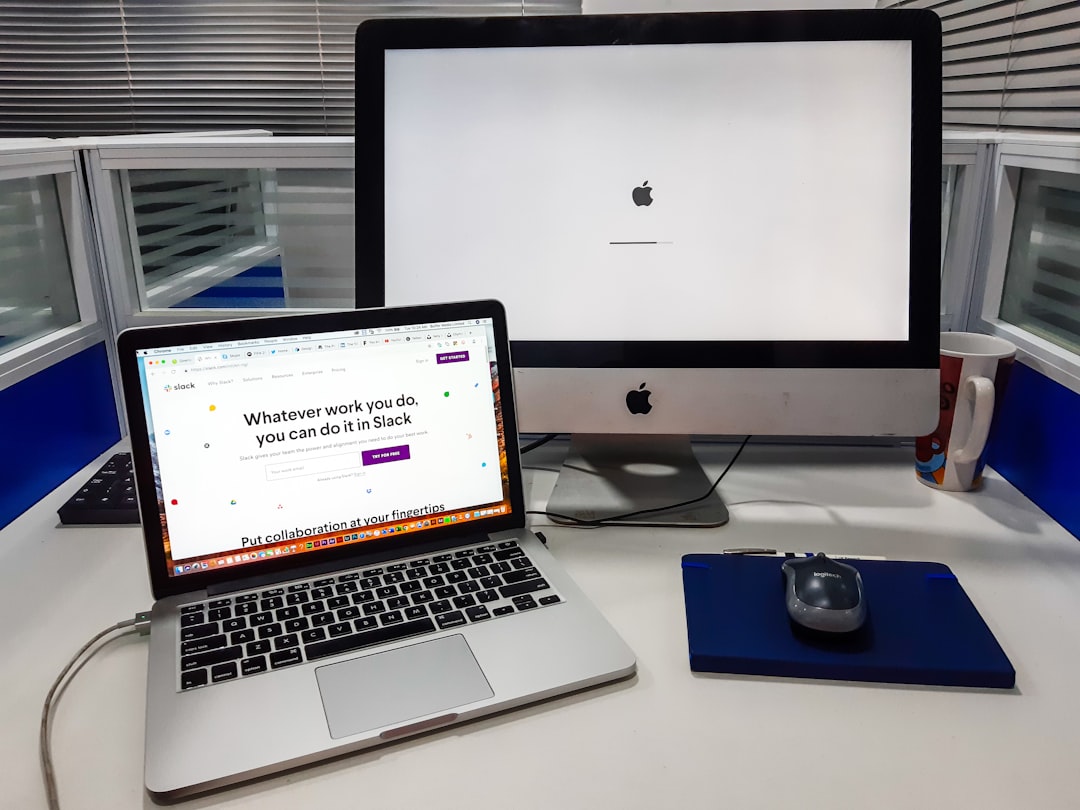
MacBookでYouTubeを見ている人が「アプリが欲しい」と思うとき、頭の中にある不満は1つではありません。タブに紛れて見失う、ファンが回って本体が熱くなる、拡張機能を効かせたい、小さく浮かせて他の作業をしたい。この4つは原因も解決策も別物なのに、検索の言葉としては同じ「Mac用のYouTubeアプリ」になります。そして最初に押さえるべき事実として、Googleが出しているMac用のYouTubeアプリは存在しません。選ぶのはアプリではなく、Webサイトを包む入れ物です。
Mac App Storeに並んでいるものの正体
Mac App StoreでYouTubeを検索すると、確かにいくつも出てきます。「App for YouTube」といった名前のものが並び、広告の除去をうたっているものもあります。ただし、販売者の欄にGoogleの名前はありません。
これはAppleの手落ちではありません。GoogleはMac向けのYouTubeアプリを提供しておらず、Apple SiliconのMacでiPad版アプリを動かせるようにする道も選んでいません。結果として、ストアに並ぶのは第三者が作った包みであり、中で動いているのはブラウザで開くのと同じWebのプレーヤーです。
だからといって使ってはいけない、という話ではありません。ただし判断の材料は変わります。第三者のアプリを使うということは、メールも書類も紐づいたGoogleアカウントのログイン状態を、無関係の開発者が作ったソフトの中に置くということです。導入する前に、販売者の名前と最終更新日を製品ページで確認しておく価値はあります。2年更新が止まっているものと、いま手が入っているものでは、まったく別の話になります。
名前の付け方にも理由があります。単に「YouTube」という名前が使えないため、後ろに記号や語を足した形になっているわけです。公式を名乗っているものは無く、その点でストアの表示は正直です。誤解が生まれるのは、検索結果の一番上に出てきたものを公式だと思い込む読み方のほうにあります。
同じ見た目のウインドウは、第三者を挟まずにも作れます。Chromeでアプリとしてインストールする、SafariでDockに追加する、いま入っているブラウザを土台にして専用の束を作る。この3つはどれも、ログインの経路に他社を増やしません。
「アプリにしたい」の中身は、4つに分かれる
- タブに紛れて見失う。7つ開いたタブの中に動画が沈む。Dockに置きたい、Command+Tabで直接呼びたい、ブラウザを閉じても残ってほしい。入れ物を変えれば完全に解決する
- 熱くなる、バッテリーが減る。長時間の再生で本体が熱を持つ。これは再生の仕組みの話で、入れ物は「どのブラウザで再生するか」を決める役割しか持たない
- 広告と拡張機能。拡張機能はブラウザの中に住んでいる。単体のアプリには存在しない。ブラウザを土台にした入れ物なら、そのブラウザの拡張機能がそのまま効く
- 小さく浮かせたい。これは入れ物の機能ではない。Macのピクチャインピクチャであり、普通のタブからでも使える
4つ目は特に、道具を探す必要がありません。プレーヤー側のピクチャインピクチャの操作を覚えれば済む話です。逆に、1つ目が悩みの中心なら、どの入れ物を選んでも解決します。迷いが生まれるのは2つ目と3つ目で、ここだけは選び方が結果を左右します。
熱とバッテリーは、ウインドウではなく再生の経路で決まる
動画の再生は、ノートPCの中でも消費電力の差が実測ではっきり出る作業です。理由は単純で、映像の展開を専用の回路が担うか、CPUが担うかで消費が変わるからです。Appleの技術情報も、ハードウェアによる展開のほうが電力の面で有利であり、バッテリーの持ちに大きく影響すると明記しています。対象となる形式としてはVP9、h.264、HEVC、AV1が挙げられています。
どの経路を通るかは、サイトが配信する形式、ブラウザが受け付ける形式、そのMacの再生回路が対応している形式の組み合わせで決まります。世代の新しいApple SiliconのMacほど、回路が担える形式が広くなります。
ここで入れ物の選択が効いてきます。SafariのWebアプリはSafariの仕組みで再生し、ChromeでインストールしたアプリはChromeの仕組みで再生します。いま入っているブラウザを土台にする道具なら、土台にしたブラウザの仕組みが使われます。包み自体が再生を速くするわけではなく、どの経路を通るかを決めているだけです。
確かめ方は10分で済みます。同じ動画を全画面で数分ずつ、それぞれのブラウザで再生し、アクティビティモニタのエネルギーの数字を見比べる。低いほうを土台にしてアプリを作る。これは機種の世代で結果が変わるため、一般論としての「このブラウザが省電力」にはあまり意味がありません。
入れ物を変えても手に入らないもの
よく要望に挙がる2つの機能は、Macではどの入れ物を使っても手に入りません。Webサイトの機能ではなく、モバイルアプリの機能だからです。
1つはオフライン再生です。YouTubeの特典の説明では、動画の一時保存はYouTubeアプリ、音楽の一時保存はYouTube Musicアプリで行うものとされています。サイトを包んでも、元々サイトに無い機能は増えません。
もう1つがバックグラウンド再生です。
バックグラウンド再生は、YouTube Premium メンバーシップに登録したアカウントでログインしている場合に、YouTube、YouTube Music、YouTube Kids の各モバイルアプリでご利用いただけます。 出典: support.google.com
Macで音が鳴り続けるのは、この設定が働いているからではなく、単にウインドウが開いたままだからです。閉じれば止まります。
ピクチャインピクチャも整理しておく価値があります。Premiumの特典として案内されているものはモバイル端末の音楽コンテンツに関する話で、Macで使える小窓はブラウザとOSが提供している別の仕組みです。有料メンバーシップが無くても普通のタブから使えますし、アプリとして入れたウインドウの中でも同じ仕組みが働きます。
逆に、広告の無い再生はアカウント側の性質なので、どの入れ物でも同じように働きます。ログインしている場所であれば、対応するテレビでもモバイルアプリでもMacのウインドウでも同じ扱いになるため、ここだけは選び方を気にする必要がありません。入れ物を変えて解決する問題と、契約や端末の種類で決まる問題を混ぜないことが、この話を短く終わらせるコツです。
アプリにして、実際に変わること
独立した束になると、OSの扱いが変わります。
Command+Tabの一覧に自分の枠を持つので、ブラウザに切り替えてからタブを探す二段構えが消えます。Dockのアイコンは、Controlを押しながらクリックしてオプションからDockに追加を選べば固定できます。専用のデスクトップに置いておけば、外部ディスプレイで再生しながら手元で作業する形も安定します。
全画面の挙動も変わります。タブのまま全画面にすると、そのウインドウが抱えている無関係なタブごと全画面になります。専用のアプリなら動画だけが全画面になり、他の閲覧の状態はそのまま残ります。
キーボードの扱いも変わります。サイト側が用意している再生の操作、たとえば再生と停止、10秒単位の送り戻し、速度の変更といったものは、同じページを表示しているので同じように効きます。変わるのはブラウザ側の操作のほうで、タブを開く、タブを閉じる、履歴を一覧するといったキーは、タブという概念が無いウインドウでは働きません。アドレスバーへ飛ぶキーも同様です。ここで戸惑うのは最初の数日だけですが、URLを直接打ち込んで別のページへ移る癖がある人は、その動作ができなくなる点を先に知っておくと納得が早くなります。
インストール時に付ける名前は、後で効いてきます。この名前がSpotlightの見出しになるため、ページの題名をそのまま採用すると、同じ語を含む書類やメッセージと競合します。短くて他と重ならない名前を付けておくと、呼び出しが2打鍵で終わります。
一方で、うまくいかない点も1つあります。インストールしたアプリは、そのサイトのURLを開く担当としてOSに登録されるわけではありません。メールやチャットで受け取った動画のリンクを押すと、これまで通り既定のブラウザがタブで開きます。自分で検索して見る使い方が中心なら小さな代償ですが、人から送られたリンクで見ることが多い人にとっては、せっかく作ったアプリが使われなくなる原因になります。
ログインの引き継ぎ方が、入れ物ごとに違う
作業が30秒で終わるか10分かかるかは、Cookieを誰が持っているかで決まります。
SafariのWebアプリは、設計として独立しています。閲覧履歴もCookieもSafariとは共有されないため、Webアプリの中でもう一度ログインする必要があり、二段階認証も改めて通ります。アカウントを分けたい場合には都合がよく、そうでない場合には手間になります。
Chromeでインストールしたアプリは、インストール元のプロファイルを引き継ぎます。すでにログインしているなら追加の操作はありません。その代わり、そのプロファイルを消すとアプリも消えます。
いま入っているブラウザを土台にして作る道具も同じ系統で、加えて名前とアイコンを作るときに自分で決められます。どこまで指定できるかはできることにまとまっています。
| ストアの第三者アプリ | SafariのWebアプリ | Chromeのアプリ | ブラウザを土台にした束 | |
|---|---|---|---|---|
| 作り手 | 個別の開発者 | Appleのブラウザ | Googleのブラウザ | 手元で作る |
| ログインの引き継ぎ | されない | されない | プロファイルから引き継ぐ | 土台のブラウザから引き継ぐ |
| 拡張機能 | 使えない | Safari機能拡張を個別に | プロファイルのものが効く | 土台のものが効く |
| 名前とアイコン | 開発者が決めたもの | 変更できる | 名前は指定、アイコンはサイト側 | 変更できる |
対応サービスの顔ぶれから見える、選ぶ順番
サイトをアプリにする道具の対応サービス一覧を眺めると、動画や音楽の窓口が、メールやチャットや管理画面と同じ列に並んでいます。共通しているのは、開いている時間が長く、他のタブと並べて見比べる意味が無いという点です。
YouTubeはこの条件に当てはまりますが、同時に「見終わったら閉じる」性質も持っています。1日中つけっぱなしにする人にとっては独立させる価値が大きく、週に数本しか見ない人にとっては、タブのままでほとんど困りません。つまりこの判断は、機能の比較ではなく自分の視聴時間の問題です。
そして先に手を付けるべき対象は、たいていYouTubeではありません。公式のMacアプリが用意される見込みが無く、それでいて毎日欠かさず開くもの、たとえば社内の管理画面や勤怠のシステムのほうが、独立させたときの効き目は大きくなります。作る手順そのものは使い方ガイドにまとまっていて、対象が動画サイトでも業務のシステムでも変わりません。
よくある質問
Mac用の公式YouTubeアプリはありますか?
ありません。GoogleはMac向けのYouTubeアプリを提供しておらず、Mac App Storeで見つかるものは第三者の開発者が作った包みです。中身はブラウザで開くのと同じWebのプレーヤーなので、選ぶのはアプリではなく、どの入れ物で包むかという話になります。
MacBookに動画を保存してオフラインで見られますか?
どの入れ物を使っても見られません。YouTubeの特典の説明では、動画の一時保存はYouTubeアプリ、音楽の一時保存はYouTube Musicアプリの機能とされています。サイトを包む方法では、元々サイトに無い機能を足すことはできません。
バッテリーの持ちを優先するなら、どのブラウザを土台にすべきですか?
機種によって変わります。映像の展開を専用の回路が担うかどうかで消費が変わり、対応する形式は世代によって違うためです。同じ動画を数分ずつ再生してアクティビティモニタのエネルギーの数字を比べ、低かったほうを土台にするのが確実です。
アプリにすると、送られてきたYouTubeのリンクもそのアプリで開きますか?
基本的に開きません。インストールしたWebアプリは、そのURLを開く担当としてOSに登録されないため、メールやチャットのリンクは既定のブラウザがタブで開きます。アプリを先に前面に出してから探す形になるので、リンク経由で見ることが多い人は導入前に確認しておくと良い点です。