slack ソフトウェア ダウンロード mac版の3つの入口
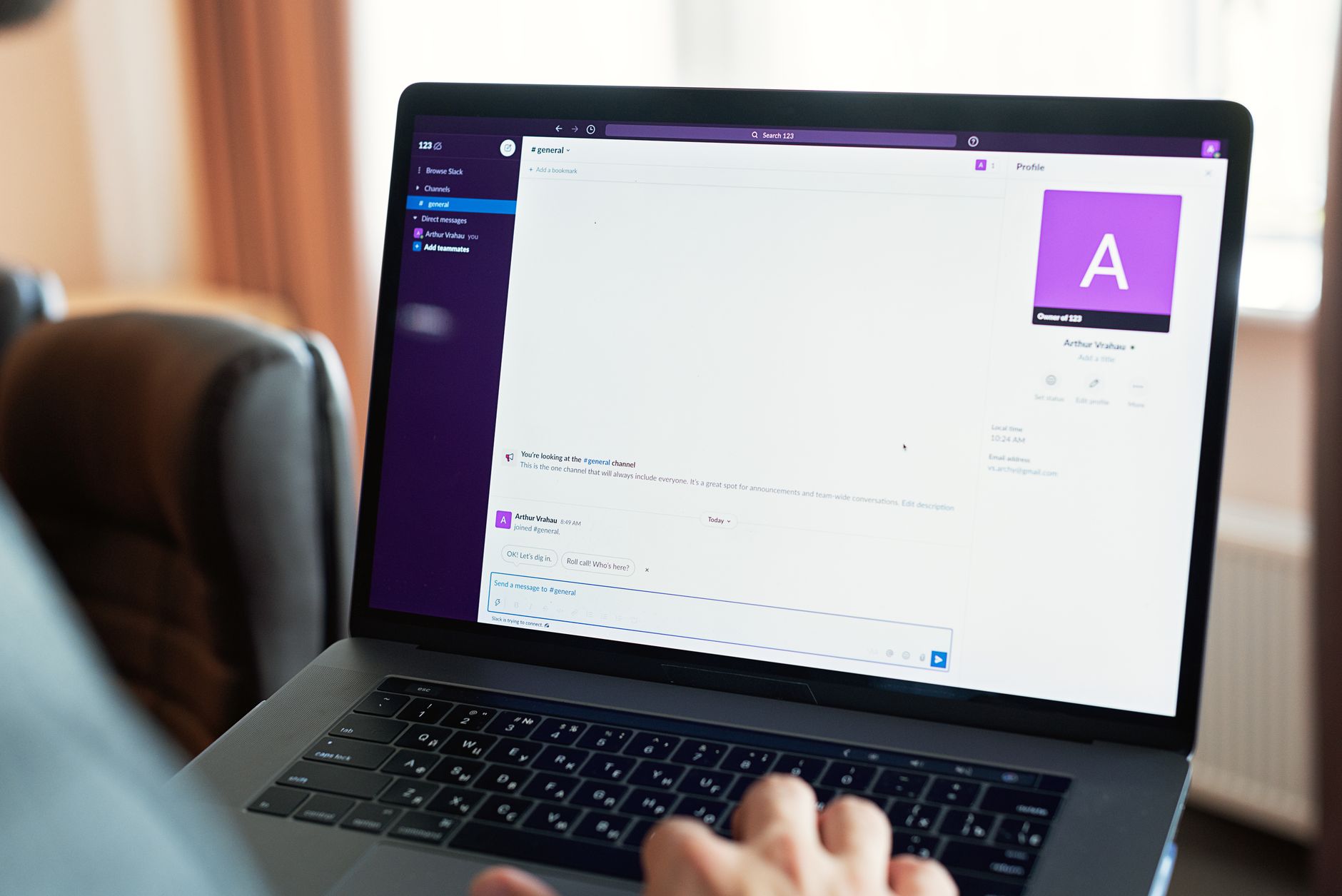
Mac向けのSlackのダウンロードページには、ボタンが2つ並んでいます。ひとつは直接ダウンロード、もうひとつはMac App Storeへの案内で、違いの説明はどこにも書かれていません。さらにその下に、誰も宣伝していない3つ目の経路があります。何もダウンロードせずブラウザで使う形です。3つとも動くSlackにたどり着きますが、Macの中で起きること、更新のときに起きること、そして通話が始まったときに起きることが違います。
2つのボタンと、ブラウザという3つ目
直接ダウンロードで手に入るのは、Slack自身のサーバーから配られる .dmg です。2026年9月初旬時点で配布されている版は4.52.155でした。同じページからベータ版の入口と、企業向けの導入資料への案内も出ています。会社のIT担当者が使う経路もここだと想定されている、ということです。
Mac App Storeの経路では、同じアプリがAppleの配信網を通って届きます。掲載しているのはSLACK TECHNOLOGIES L.L.C.名義で、サイズは168.1MB、年齢制限指定は16歳以上、対応言語は52です。2026年9月1日に更新されていて、版は4.52.155。直接ダウンロードと同じ数字です。
3つ目はブラウザで app.slack.com を開く形で、インストールも容量の消費も更新の管理も発生しません。
| 経路 | 更新のされ方 | 管理者権限 | 隔離環境 |
|---|---|---|---|
| 直接ダウンロード | Slack自身の更新機能 | アプリケーションフォルダに入れる場合は必要 | なし |
| Mac App Store | ストアの更新の列 | 不要 | あり |
| ブラウザ | ブラウザに追随 | 不要 | ブラウザの隔離 |
前の2つの差が効いてくるのは、管理された環境です。アプリケーションフォルダに書き込めないMacでも、ストア経由なら利用者の領域に入るためインストールできます。逆に、会社の方針でストアを塞いでいる場合は直接ダウンロードか配布用のパッケージを使うことになります。個人のMacでは、どちらを選んでも体感の差はほとんどありません。
対応OSの下限と、それが動くという事実
インストールする2つの経路は、同じOSの条件を持っています。
| 対象 | OSの版 | アプリの版 |
|---|---|---|
| macOS | macOS 13 以降 | 4.44 以降 |
| Windows | Windows 11 バージョン 23H2 以降 | 4.44 以降 |
| Linux | Ubuntu LTS 22.04 以降 / RHEL 9.0 以降 | 4.44 以降 |
Mac App Storeの掲載も、独立にmacOS 13.0以降と書いています。つまりVenturaのMacは対象で、Montereyのままの機体はどちらのボタンを押しても入りません。
現在の数字より覚えておく価値があるのは、この数字が動く予定になっていることです。
Slack は、これらのシステム要件を 5 月と 11 月の年 2 回更新します。 出典: slack.com
ここまで明示している会社は多くありません。予告なく下限を上げる例のほうが普通です。周期が分かっていれば、いま下限より1つ上のOSにいるMacがいつまで持つかを見積もれます。同時に、要件を書いた記事は次の改定までしか当てにならない、ということでもあります。線に近い機体を扱うときは、要約ではなく元のページを開くほうが確実です。
モバイルとブラウザの条件も同じ周期で動きます。現時点ではiOS 17以降、Android 11以降、そしてブラウザはChromeが137以降、Firefoxが139以降、Safariが26以降、Edgeが136以降です。
ブラウザで使うと何が欠けるのか
ウェブ版のSlackは、機能としてはほぼ揃っています。メッセージ、スレッド、チャンネル、検索、ファイルの添付、通知、キーボードショートカット、連携アプリの一式が、ブラウザのタブの中で動きます。長い間、デスクトップアプリの利点はOSとの馴染みだけで、機能面の差は無いと言える状態でした。
現在は例外が1つ明記されていて、それが仕事の中でいちばん効く部分です。
Google Chrome と Firefox は、ハドルミーティングをサポートしている唯一のブラウザです。 出典: slack.com
ハドルミーティングは、チャンネルの中からその場で始める音声とビデオの通話です。Safariでは使えません。ChromeかFirefoxを対応する版で使っていれば使えます。この一行が、ブラウザ経路の可否をほぼ決めます。Safariを既定にしているMacでSlackをブラウザに移すと、通話が必要になった場面で初めて足りないことに気づく形になるからです。
機能以外では、見分けのつきにくさが残ります。タブのSlackは他のタブと同じ見た目で、CommandキーとTabキーの切り替えには出てきません。Dockに固定の位置も持てません。通知はブラウザ名義で届くので、ブラウザの通知をまとめて止めると、止めたくなかったものまで一緒に消えます。
macOS 12以前のMacをどうするか
macOS 12以前の機体には、どちらの経路からもデスクトップアプリは入りません。下限がmacOS 13に上がったことと、Appleの側の対応期間が動いたことが重なり、この層は今後しばらく増えます。本体としてはまだ十分に使える機体が大半です。
残る経路はブラウザで、これは妥協ではなく実用的な選択肢です。ハドルミーティングを含めて、ChromeかFirefoxを対応する版で使っていれば機能は揃います。インストールも管理者の承認も不要なので、権限の絞られたMacではむしろ通しやすい形です。
失われるのは前の節に挙げた馴染みの部分で、そこはSlackのアプリを入れなくても取り戻せます。サイトを独立したアプリにする道具を使うと、Dockのアイコンも、切り替えの候補も、単独の通知名義も持った窓ができて、中で開いているのは同じウェブ版のままです。下限に届かないMacでは、これが本物のアプリにいちばん近い形になります。
土台に何を使うかが、ここで効きます。Chromium系のブラウザを土台にしていればハドルミーティングは動き続けます。Slackが対応を明記している2つのエンジンのうちの片方だからです。Safariのエンジンを土台にした形では動きません。要件のページの一行が、そのまま道具の選び方の制約に変わります。
ワークスペースが複数の場合とアカウントが複数の場合
デスクトップアプリは、複数のワークスペースをうまく扱います。2つ以上にサインインすると左端の縦の帯に並び、未読の数がワークスペースごとに出て、切り替えは1回押すだけです。複数の組織に属しているだけなら、窓を分ける必要はありません。
無理が出るのは、ワークスペースではなくアカウントが分かれている場合です。個人のアカウントと、別のメールアドレスで招かれた取引先のアカウントを持っている人や、仕事用と趣味の共同体を意図して分けている人は、帯に2つ並ぶのではなく、独立してサインインした環境が2つ欲しくなります。
ブラウザはこれをプロフィールで解きます。プロフィールごとにクッキーが分かれ、セッションも分かれます。そのプロフィールを土台にした窓を2枚作れば、片方が仕事のワークスペースを、もう片方が個人のワークスペースを、どちらもサインインを求めずに開きます。プロフィールの結び付け方はできることに整理されていて、同じ形に落ち着く他の業務用のサービスは対応サービス一覧で確認できます。
通知の届き方が経路ごとに違う
使い始めて2日目に気づくのが、通知の扱いの違いです。ここは3つの経路ではっきり分かれます。
インストールしたアプリは、macOSに自分の名前で登録されます。バナーか通知かの選択、まとめ方、内容を伏せるかどうか、集中モードのときに通す相手かどうかを、Slackだけに対して決められます。Dockのアイコンに未読の数も出ます。仕事に集中する時間帯だけSlackを通して他は黙らせる、という組み方ができるのはこの登録があるからです。
タブのSlackは、ブラウザの名前で登録されます。通知を許可した全部のサイトが、この1つの名義を共有しています。集中モードでSlackを通すと、許可済みの他のサイトも一緒に通ります。逆にブラウザを黙らせると、Slackも一緒に黙ります。サイトごとの細かい制御はブラウザの設定の中にはありますが、macOSの集中モードはそこまで読みません。
タブを独立した窓に出すと、この名義が戻ります。macOSから見て別のアプリになるためで、通知の設定も集中モードの扱いもその窓だけに効きます。届くメッセージは同じウェブ版のままで、変わるのは名義だけです。そして割り込むかどうかを決めているのは、その名義のほうです。
数の見え方にも差が出ます。Dockのアイコンに出る数字は、机から少し離れていても目に入り、アプリを切り替えずに把握できます。タブのタイトルに出る数字を読むには、まずブラウザを前に出す必要があります。
更新を放置するとどうなるか
Slackは古いデスクトップアプリを無期限には動かしません。要件のページからは、まもなくブロックされる版の一覧が載った資料へ案内が出ています。放置したインストールは、機能が古くなるだけでなく、いずれ接続そのものが止まる仕組みです。現在の下限はアプリの版で4.44以降、配布中の版が4.52.155なので余裕はありますが、仕組みとしては動いています。
経路によって、この放置のされ方が変わります。
- 直接ダウンロードした側は裏で自分を更新するので、放っておいても新しい状態を保ちやすい
- ストア版はストアの更新の列に並ぶため、自動更新を切っているMacでは何か月も古いまま残ることがある
- ブラウザ経路は、そもそも手元に更新すべきものが無い。開いた日にSlackが出している版が動く
3つ目は、ソフトの更新に承認が要る環境では静かな利点になります。監査する版が無く、再承認するパッケージも無く、ブロックされた古い版を説明する場面も来ません。引き換えに手放すのが、前の節で書いた通知と窓の振る舞いです。窓に出す道具は、ちょうどそこを埋めるために使います。
1分で決めるための3つの質問
判断は次の3つで片づきます。
- そのMacはmacOS 13以降か。届いていないならブラウザ経路になり、ブラウザはChromeかFirefoxにしておくとハドルミーティングが残る
- ハドルミーティングを使う仕事か。使うのにSafariを既定にしているなら、Slackのときだけブラウザを変えるか、デスクトップアプリを入れる
- Slackのアカウントが2つ以上あるか。あるなら1つのインストールでは同時に持てないので、ブラウザを土台にした窓を分ける
条件が1つも当てはまらない、アカウントが1つの現行のMacであれば、直接ダウンロードがいちばん短い道です。管理者権限が面倒な環境ならストア版でも構いません。窓に出す形を選ぶ場合は、300以上のプリセットからすぐ作れるので、URLを調べる工程は要りません。買い切りか継続課金か、作れる数に上限があるかは料金で先に見ておくと、経路の比較がしやすくなります。
よくある質問
直接ダウンロードとMac App Store版はどう違いますか?
アプリとしては同じもので、版の番号も揃っています。直接ダウンロードした側はSlack自身の更新機能で新しくなり、アプリケーションフォルダに入れる場合は管理者権限が要ります。ストア版はストアの更新に乗り、管理者権限なしで入り、隔離された環境で動きます。個人のMacならどちらでも支障ありません。
macOS Montereyのままでも入りますか?
入りません。公開されている条件はmacOS 13以降で、Mac App Storeの掲載も独立にmacOS 13.0以降と書いています。条件を満たさないMacでは app.slack.com のウェブ版が使えて、ブラウザがChromeかFirefoxであればハドルミーティングも含めて機能は揃います。
ブラウザ版でもハドルミーティングは使えますか?
Google ChromeとFirefoxでのみ使えます。Slackの要件のページに、その2つがハドルミーティングに対応する唯一のブラウザだと書かれています。SafariとEdgeはメッセージのやり取りは通常どおり動きますが、ハドルミーティングは対象外です。ブラウザを主な経路にする前に確認しておく点です。
システム要件はどのくらいの頻度で変わりますか?
Slackのページに、5月と11月の年2回更新すると書かれています。つまり今の下限には期限があるということで、使っているMacが線の近くにある場合は、第三者の要約ではなく元のページを見るほうが確実です。古いアプリの版は接続が止められる仕組みもあるため、更新を止めたまま放置しない運用が向いています。